
휴대폰에서는 글자까지 모두 보이는데 인쇄 미리보기에서 가장자리가 잘리면 사진 비율과 와이드 필름의 출력 영역이 맞지 않을 수 있습니다. 필름을 쓰기 전에 앱에서 구도를 맞추세요.
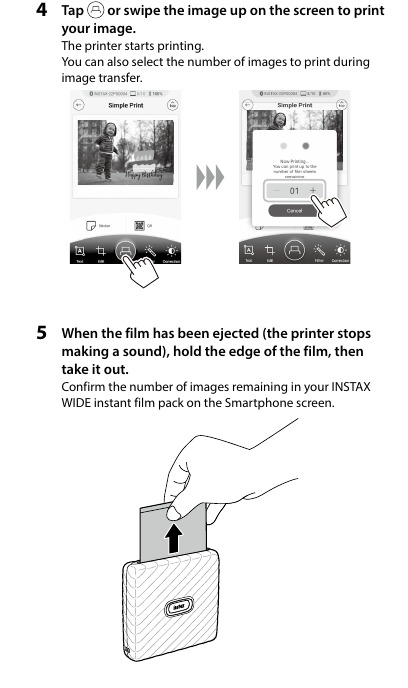
미리보기에서 비율과 인물의 위치를 확인하세요
- 인쇄할 원본을 복사해 두고 앱에서 단순 인쇄의 미리보기를 엽니다. 확대됐는지, 좌우나 위아래 중 어디가 잘렸는지 확인합니다.
- 앱에서 제공하는 경우 위치와 확대를 조정합니다. 중요한 글자와 얼굴은 미리보기 경계에서 조금 안쪽에 둡니다.
- 전체가 들어오지 않으면 원하는 비율로 여백을 넣은 사본을 준비해 미리보기에서 비교합니다. 인쇄는 미리보기 확인 후 한 장만 요청합니다.
원본의 글자를 남기려면 미리보기에서 여백 잡기
같은 사진을 다른 템플릿에서 열 때 출력 영역이 달라질 수 있습니다. 미리보기부터 잘렸다면 인쇄한 뒤 수정할 수 없으므로 먼저 구도를 바꾸세요. 미리보기는 정상인데 실제 인화만 계속 다르면 두 화면을 기록합니다.
광고 문구나 날짜가 가장자리까지 있는 원본은 확대하면 한쪽이 잘리기 쉽습니다. 캔버스 안에 여백을 둔 사본을 만들고 미리보기까지 확인하면 필름을 쓰기 전에 출력 범위를 판단할 수 있습니다.
서비스 접수 전에 확인할 점
원본은 편집 전에 따로 보관하세요. 테스트 사진은 개인정보가 없는 그림이나 글자를 쓰면 비교하기 쉽습니다.
자주 묻는 질문
원본을 자르면 되나요?
사본에서 작업하면 원본을 보관하면서 출력 영역에 맞출 수 있습니다.
사진 양쪽에 여백을 넣어도 될까요?
전체 구도 보존이 목적이라면 같은 비율의 캔버스에 안쪽 배치하는 방법이 있습니다.
앱에서 세로 사진은 못 뽑나요?
사용하려는 인쇄 메뉴의 방향과 미리보기를 먼저 확인하세요.
테두리 가까이 글자를 배치해도 되나요?
중요한 내용은 경계에 닿지 않도록 여유를 두는 편이 좋습니다.
미리보기와 결과가 다른 경우요?
같은 인쇄 작업인지 확인하고 미리보기 화면과 인화물을 비교해 지원에 문의하세요.