
사진 전송이 끝난 것처럼 보여도 프린터가 실제로 배출을 시작했는지는 따로 봐야 합니다. 앱 진행 표시, LED, 필름이 나온 정도를 확인하세요.
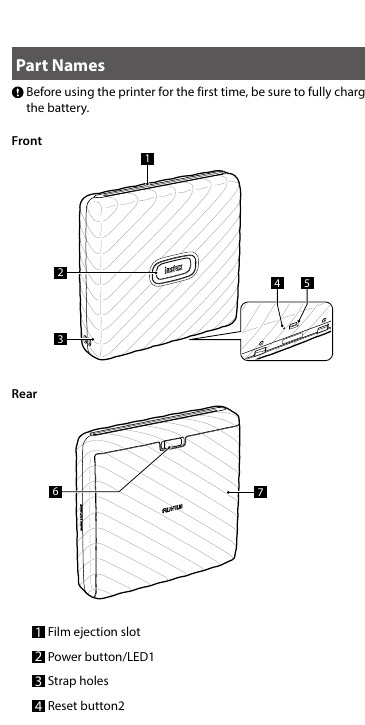
작업을 반복하기 전에 진행 단계부터 확인하세요
- 앱 메시지와 LED 색을 기록합니다. 필름 팩의 남은 매수와 프린터 충전량을 확인하세요.
- 본체에서 배출이 시작됐는지 봅니다. 필름이 걸렸거나 반쯤 나왔다면 잡아당기지 않고 후면 덮개도 열지 않습니다.
- 배출이 시작되지 않았고 앱에서 다시 연결하라고 하면 전원과 연결 안내를 따릅니다. 기존 작업 상태를 확인한 뒤에만 새 인쇄를 요청하세요.
새 인쇄 요청을 보내기 전에 남은 작업 확인하기
다른 사진은 인쇄되는데 한 파일만 실패하면 앱이 읽을 수 있는지 먼저 보세요. 여러 작업에서 같은 LED와 모터 증상이 반복되면 필름과 배출 기구 점검이 필요합니다.
프린터 내부에서 배출이 진행 중이면 앱 표시가 바뀌어도 다음 작업을 보내지 않는 편이 좋습니다. 앱의 알림과 실제 필름 이동 여부를 확인해 기존 요청을 마쳤는지부터 판단하세요.
서비스 접수 전에 확인할 점
필름 뒷문을 열면 남은 필름이 노출될 수 있습니다. 오류 LED와 멈춘 위치를 기록하고 사진을 무리해서 빼지 마세요.
자주 묻는 질문
앱에서 전송 완료로 나와요.
본체 LED, 모터와 배출 상태를 직접 확인하세요.
필름이 없는지 어떻게 알아요?
앱에서 표시되는 잔량과 최근 인쇄 매수를 대조하세요.
연결을 다시 하면 같은 사진이 두 장 나올까요?
이전 작업이 처리됐는지 먼저 보고 추가 요청 여부를 결정하세요.
필름이 반쯤 나왔어요.
배출구에 도구를 넣거나 당기지 말고 공식 지원에 문의하세요.
새 필름을 넣었는데 안 돼요.
팩 종류와 설치 절차를 공식 설명서와 대조하세요.