
사진 앱에서는 보이는데 링크 와이드 앱 목록에서는 몇 장만 나온다면 선택한 사진에만 접근을 허용했는지 확인하세요. 프린터와 연결이 됐는지와는 따로 살펴볼 문제입니다.
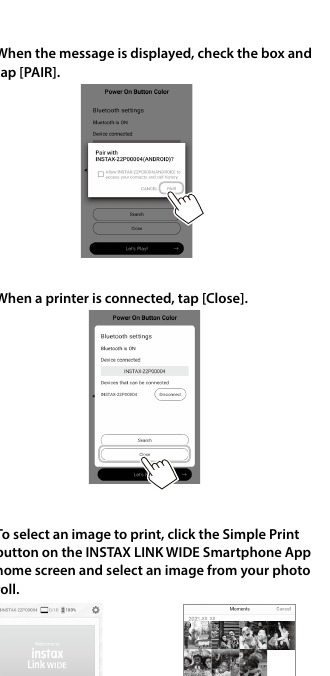
휴대폰의 사진 접근 범위를 먼저 확인하세요
- 휴대폰 설정에서 instax Link WIDE 앱의 사진 또는 미디어 권한을 엽니다. 현재 접근 범위가 어떤 상태인지 봅니다.
- 제한된 접근이라면 인쇄할 사진 한 장을 추가로 허용합니다. 클라우드에만 있는 사진은 원본을 열어 기기에 표시되는지도 확인하세요.
- 앱의 사진 선택을 다시 열고 방금 허용한 사진을 찾습니다. 기본 갤러리에서 고른 새 사진과도 비교합니다.
앨범에는 있는데 인쇄 목록에는 없는 파일
추가 허용한 사진만 나타나면 권한 상태에 따른 결과입니다. 일부 형식이나 내려받지 않은 사진만 계속 없으면 사진 위치와 파일 형식을 살핍니다. 전체 사진 접근을 켜기 전에 필요한 사진만 공유해도 되는지 봅니다.
동일한 폴더에서 찍은 최신 일반 사진과 문제 파일을 비교해 보세요. 최근 사진은 뜨고 클라우드 원본만 빠진다면 앱 접근 범위 확인과 실제 파일 내려받기를 나누어 시도할 수 있습니다.
서비스 접수 전에 확인할 점
권한 화면을 보여줄 때 개인 사진과 앨범 이름은 노출하지 마세요. 기기·앱 버전과 문제 파일 형식을 적어 두면 충분합니다.
자주 묻는 질문
앱을 다시 깔아야 하나요?
먼저 권한과 원본의 저장 위치를 확인하세요.
오래된 사진만 빠져요.
클라우드 원본이 기기에 내려받아졌는지 확인하세요.
모든 사진 권한이 꼭 필요한가요?
운영체제에서 인쇄할 사진만 추가해 표시되는지 먼저 시험할 수 있습니다.
프린터를 켜면 사진이 나타나나요?
기기 연결과 앨범에서 보이는 사진 문제는 별도로 확인합니다.
권한을 바꿨는데 바로 안 보여요.
앱의 선택 화면을 닫고 다시 열어 새로 허용한 사진을 확인하세요.