
LG 태블릿 터치가 일부 또는 전체에서 작동하지 않으면 화면 오염과 보호필름, 앱 멈춤, 충전기 간섭과 패널 손상을 구분해야 합니다.
초기화나 분해부터 시도하지 말고 아래 순서대로 확인하면 데이터 손실과 불필요한 수리를 줄일 수 있습니다. 메뉴 이름은 소프트웨어와 모델에 따라 달라질 수 있습니다.
화면과 손을 깨끗하고 건조하게 하세요
물기와 이물질을 제거하고 장갑·스타일러스 사용 여부를 확인합니다.
보호필름과 케이스 간섭을 확인하세요
들뜬 필름이나 화면 가장자리를 누르는 케이스를 분리해 비교합니다.
충전기를 분리하고 재시동하세요
비규격 충전기의 전기적 간섭과 일시적인 앱 멈춤을 구분합니다.
공식 제품 정보와 메뉴 변경 사항은 LG전자 공식 고객지원도 함께 확인하세요.
특정 앱과 전체 화면 오류를 구분하세요
앱 업데이트와 안전 모드 등으로 소프트웨어 영향을 확인합니다.
금·번짐·낙하 흔적이 있으면 점검받으세요
화면을 강하게 누르거나 임의 분해하지 말고 공식 서비스를 이용합니다.
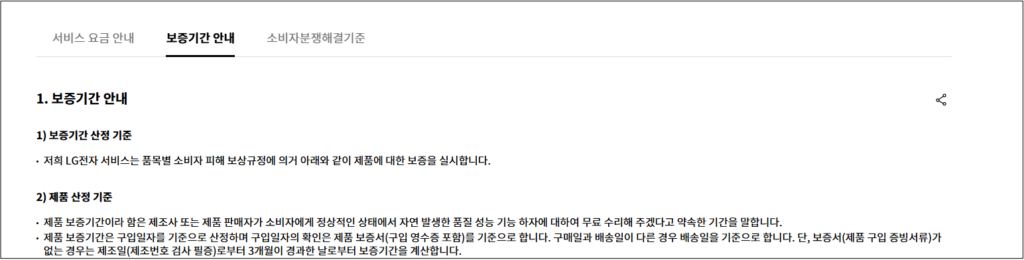
보증과 수리 조건을 확인하세요
무상 수리 여부는 구입일, 제품 보증 조건과 고장 원인에 따라 달라집니다. 구매 증빙과 일련번호를 준비하고 임의 분해나 액체 세척은 피하세요.
서비스센터 방문 전 증상을 정리하세요
모델명, 연결 기기, 사용한 충전기 또는 앱, 오류가 시작된 시점과 재현 순서를 적어 두면 상담에 도움이 됩니다. 방문 전 취급 가능 제품과 운영시간을 확인하세요.
자주 묻는 질문
화면 일부만 터치되지 않습니다.
특정 영역이 반복되면 패널 또는 보호필름 영향을 확인하세요.
충전 중에만 오작동합니다.
충전기와 케이블을 분리해 보고 공식 규격 제품을 사용하세요.
초기화하면 해결되나요?
백업 후 마지막 단계로 고려하며 하드웨어 손상에는 효과가 없습니다.
깨진 화면을 계속 써도 되나요?
손상과 안전 문제가 커질 수 있어 사용을 줄이고 점검받으세요.
무상 수리가 가능한가요?
보증 기간과 충격·침수 여부 및 진단 결과에 따라 달라집니다.