
실시간 화면의 한 부분만 반듯한 검은 사각형으로 가려지고 나머지는 정상이라면 프라이버시 존부터 확인하세요. TP-Link 안내에 따르면 지정한 영역은 라이브 화면과 녹화에서 검게 표시됩니다.
증상이 생기는 조건부터 확인하기
카메라 앞을 지나가는 시험은 카메라의 소유자가 동의한 공간에서 하세요. 바꾸기 전 설정과 시험 시각을 적고, 앱에서 시각을 확인할 때 날짜와 저장 위치도 맞춥니다. 하나의 계정에 카메라 여러 대를 등록했다면 테스트 영상이 다른 방에서 생성되지 않았는지 먼저 확인하세요.
설정과 연결을 점검하는 순서
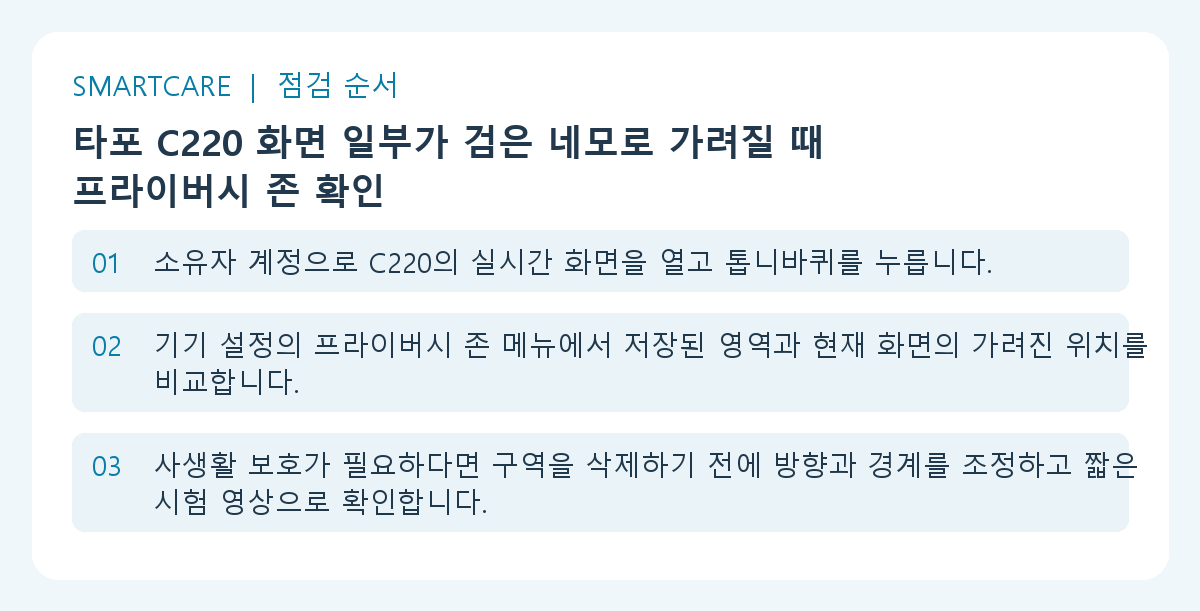
- 소유자 계정으로 C220의 실시간 화면을 열고 톱니바퀴를 누릅니다.
- 기기 설정의 프라이버시 존 메뉴에서 저장된 영역과 현재 화면의 가려진 위치를 비교합니다.
- 사생활 보호가 필요하다면 구역을 삭제하기 전에 방향과 경계를 조정하고 짧은 시험 영상으로 확인합니다.
실시간 화면과 저장 영상에서 같은 사각형이 나타나는지 확인합니다. 화면 전체가 멈추거나 검게 보인다면 다른 상황입니다. 그때는 프라이버시 모드가 켜졌는지, 연결이 끊겼는지, 야간 모드에서만 재현되는지 구분하세요.
점검 결과에 따라 다음 조치 정하기
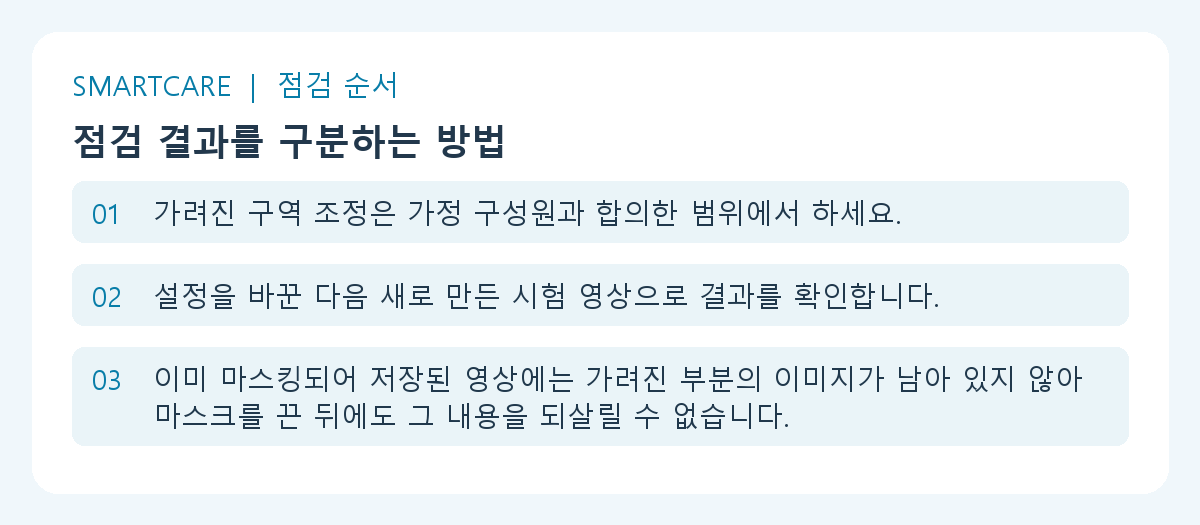
가려진 구역 조정은 가정 구성원과 합의한 범위에서 하세요. 설정을 바꾼 다음 새로 만든 시험 영상으로 결과를 확인합니다. 이미 마스킹되어 저장된 영상에는 가려진 부분의 이미지가 남아 있지 않아 마스크를 끈 뒤에도 그 내용을 되살릴 수 없습니다.
기존 영상과 새 시험 영상 비교하기
검은 박스가 어제 녹화에만 보이고 현재 라이브 영상에서는 사라졌다면 저장 당시의 마스킹 상태를 먼저 확인합니다. 새 영상을 만들어 프라이버시 존이 필요한 영역을 여전히 가리는지 보세요. 일부 조명이 어두워지거나 벽에 그림자가 생기는 현상과 달리, 설정으로 가린 곳은 경계가 반듯하게 보일 수 있습니다. 카메라를 다른 방향으로 돌려 쓰는 경우에도 사적인 공간이 잘 가려지는지 반드시 새 화면에서 확인하세요.
점검을 요청할 때 준비할 내용
문제가 남으면 상담에 C220 하드웨어 버전, 펌웨어와 Tapo 앱 버전, 시험 시각, 정상과 비정상 조건을 함께 적어주세요. 필요한 영상을 내려받기 전에는 카드 포맷이나 기기 초기화를 진행하지 마세요. 저장 위치에 따라 내보낼 수 있는 영상이 다르므로 다운로드 후 파일이 실제로 재생되는지도 확인합니다.
자주 묻는 질문
프라이버시 존과 프라이버시 모드는 같은가요?
프라이버시 존은 화면 중 정한 부분을 가리고 프라이버시 모드는 카메라의 촬영을 중지하는 기능입니다. 원하는 결과에 맞춰 현재 제품의 설정을 확인하세요.
참고 자료 타포 C220 제조사 공식 안내