
현관 앞을 지나가도 기록이 남지 않는다면 감지 영역의 경계, 감지 종류, 현재 렌즈 방향을 확인하세요. 실시간 화면이 잘 나온다고 해당 구역의 움직임을 감지하는 것은 아닙니다.
증상이 생기는 조건부터 확인하기
카메라 앞을 지나가는 시험은 카메라의 소유자가 동의한 공간에서 하세요. 바꾸기 전 설정과 시험 시각을 적고, 앱에서 시각을 확인할 때 날짜와 저장 위치도 맞춥니다. 하나의 계정에 카메라 여러 대를 등록했다면 테스트 영상이 다른 방에서 생성되지 않았는지 먼저 확인하세요.
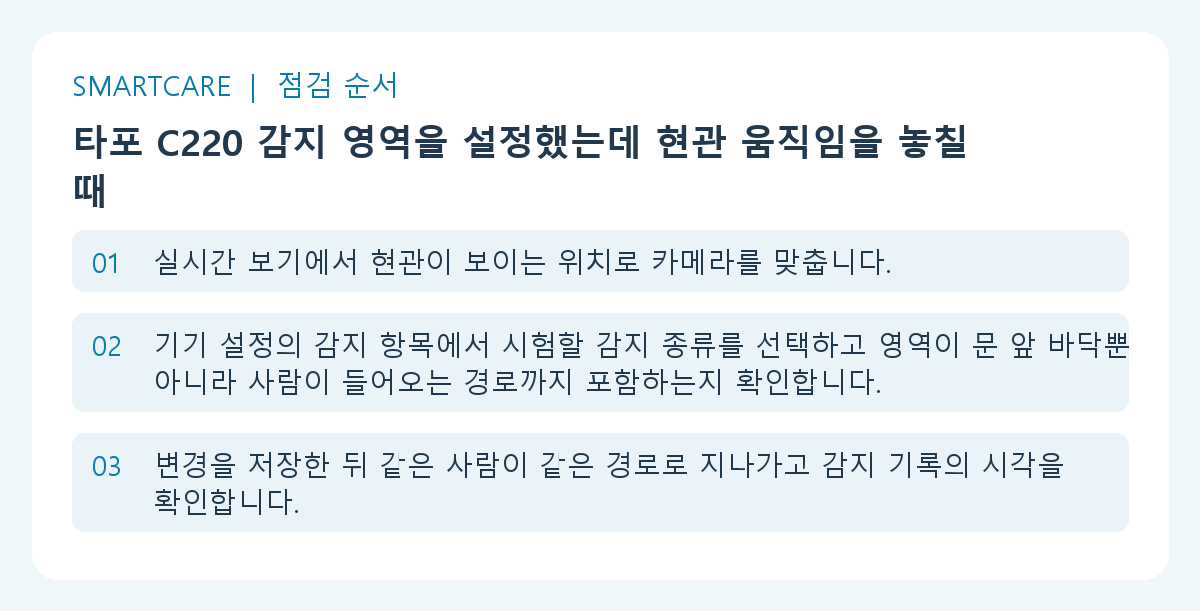
설정과 연결을 점검하는 순서
- 실시간 보기에서 현관이 보이는 위치로 카메라를 맞춥니다.
- 기기 설정의 감지 항목에서 시험할 감지 종류를 선택하고 영역이 문 앞 바닥뿐 아니라 사람이 들어오는 경로까지 포함하는지 확인합니다.
- 변경을 저장한 뒤 같은 사람이 같은 경로로 지나가고 감지 기록의 시각을 확인합니다.
문턱 바로 옆에 경계를 붙이면 피사체가 모서리를 짧게 통과해 놓치는 조건이 생깁니다. 먼저 감시가 필요한 동선만 조금 넓히세요. 영역을 바꾼 뒤에도 반응이 부족하면 같은 위치에서 감도를 한 단계 조정해 비교합니다. 감도와 영역을 동시에 바꾸면 어느 변경이 영향을 줬는지 판단하기 어렵습니다.
점검 결과에 따라 다음 조치 정하기
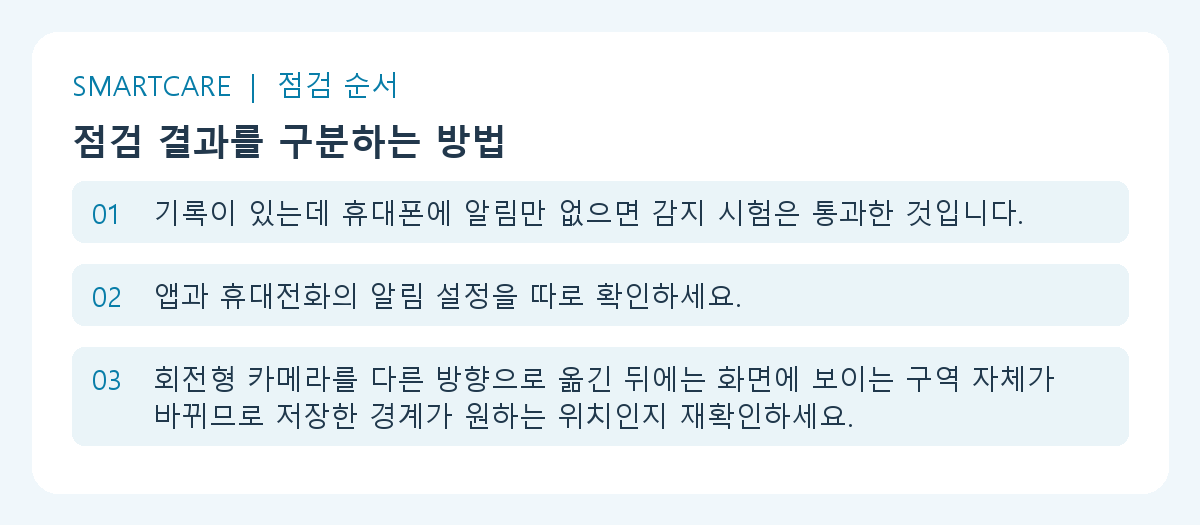
기록이 있는데 휴대폰에 알림만 없으면 감지 시험은 통과한 것입니다. 앱과 휴대전화의 알림 설정을 따로 확인하세요. 회전형 카메라를 다른 방향으로 옮긴 뒤에는 화면에 보이는 구역 자체가 바뀌므로 저장한 경계가 원하는 위치인지 재확인하세요.
현관 안쪽에서는 잡히고 문 앞에서는 놓치는 경우
문 앞과 현관 안쪽에서 같은 속도로 걸어보고 각각 시간을 기록하세요. 안쪽에서만 감지된다면 카메라 전체의 감지 기능은 작동하고 있습니다. 두 지점이 화면과 감지 영역 어디에 해당하는지 비교합니다. 회전한 직후에만 결과가 달라진다면 처음 영역을 설정했던 방향으로 카메라를 돌린 뒤 다시 시험하세요. 도로까지 영역을 넓히면 필요한 현관 움직임과 무관한 알림이 늘 수 있으니 경계는 동선을 기준으로 잡습니다.
점검을 요청할 때 준비할 내용
문제가 남으면 상담에 C220 하드웨어 버전, 펌웨어와 Tapo 앱 버전, 시험 시각, 정상과 비정상 조건을 함께 적어주세요. 필요한 영상을 내려받기 전에는 카드 포맷이나 기기 초기화를 진행하지 마세요. 저장 위치에 따라 내보낼 수 있는 영상이 다르므로 다운로드 후 파일이 실제로 재생되는지도 확인합니다.
자주 묻는 질문
사람 감지만 켰는데 반려동물 움직임도 남나요?
감지 종류에 따라 다릅니다. 사람 감지와 일반 움직임 감지의 이벤트를 분리해 보고, 각 종류에 영역을 따로 설정할 수 있는지는 앱 화면을 확인하세요.
참고 자료 타포 C220 제조사 공식 안내