
녹화 시각이 정확히 한 시간 어긋나면 카메라 영상 속 숫자와 재생 목록의 숫자부터 분리해 보세요. C225 V2 일부 펌웨어에는 NVR 연결 시 나타나던 한 시간 차이 수정 이력이 있습니다.
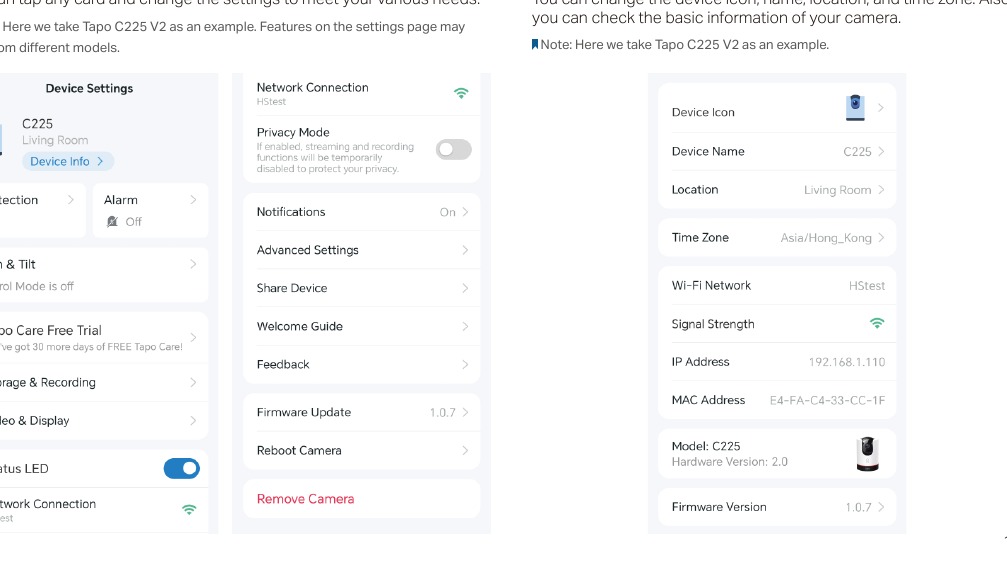
같은 사건의 시각을 세 곳에서 대조하세요
- 현재 시각을 따로 기록하며 카메라 앞에서 움직여 새 이벤트를 만듭니다.
- Tapo 앱 이벤트 목록, 영상 위의 시각 표시, NVR 재생 목록에서 같은 장면의 시각을 나란히 적습니다.
- 앱과 NVR 시간대 설정을 확인하고 C225 하드웨어 버전과 펌웨어를 해당 지원 페이지와 비교하세요.
한 시간 고정 차이와 조금씩 밀리는 차이
한 화면만 정확히 한 시간 어긋나면 그 시스템의 시간대나 동기화 설정 먼저 확인합니다. C225 앱은 맞고 NVR에만 차이가 남는다면 TP-Link가 해당 버전에 제공하는 수정 내역도 확인할 수 있습니다.
정확히 한 시간만 차이 난 상태가 일정한지 다른 날에도 비교하세요. 시간이 몇 분씩 밀리거나 앱과 NVR 모두 어긋나면 한 시간 표시와 별개로 기기 간 시간 동기화 상태를 확인해야 합니다.
서비스 접수 전에 확인할 점
설정 전 필요한 영상을 백업하세요. 새 녹화와 과거 기록은 따로 다루고 기존 영상의 시간이 자동으로 바뀔 것이라고 가정하지 않습니다.
자주 묻는 질문
휴대폰 시계가 맞으면 카메라도 맞나요?
앱, 카메라 표시, NVR은 별도로 확인할 필요가 있습니다.
NVR을 쓰지 않는데도 같아요.
앱과 기기의 지역·시간대를 먼저 확인하세요.
펌웨어는 아무 버전이나 올려도 되나요?
구매 지역과 정확한 하드웨어 버전에 맞는 파일만 사용하세요.
몇 분씩 점점 밀리는데요?
한 시간 고정 차이와 다른 양상이므로 시각 동기화 상태를 확인하세요.
어느 시각을 상담에 보낼까요?
같은 장면의 실제 시각, 앱, NVR 값 세 가지를 나란히 적어 주세요.