
Tapo 앱에서 영상이 잘 나오는 것과 애플 홈에 등록되는 조건은 별도입니다. C225의 정확한 하드웨어 버전과 애플 홈 지원 여부부터 확인하세요.
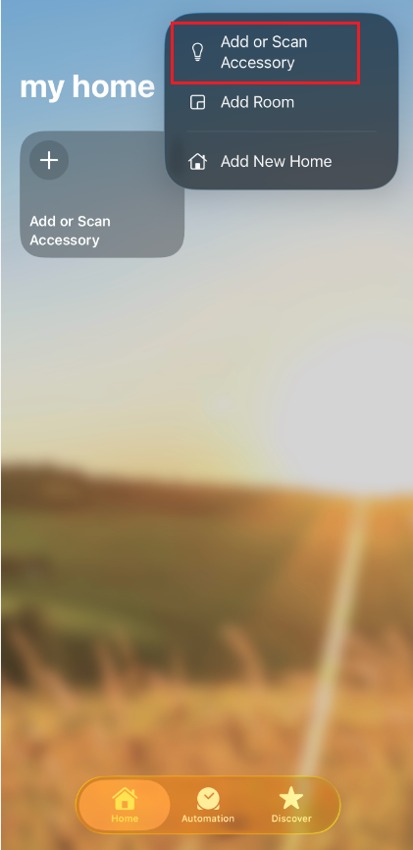
버전을 확인하고 등록 조건을 하나씩 맞추세요
- 본체 라벨의 하드웨어 버전을 앱의 기기 정보와 대조하고 해당 지역의 공식 사양에서 Apple HomeKit 지원을 확인합니다.
- 지원 모델이면 설명서에서 애플 홈 등록 코드 위치와 등록 절차를 확인합니다. 휴대폰과 카메라가 같은 가정용 네트워크에 있는지 봅니다.
- 이전에 추가한 홈이 있는지와 초대받은 홈에서 액세서리를 추가할 권한이 있는지 확인합니다. 오류가 다시 뜨면 정확한 문구를 메모하세요.
공유된 집과 내 집을 바꿔서 시험하기
Tapo 앱도 오프라인이면 네트워크부터 복구합니다. 애플 홈만 실패한다면 지원 모델, 기기 등록 기록, 네트워크 격리를 우선 확인합니다. 초기화는 기존 공유와 영상 영향까지 확인한 뒤 판단하세요.
애플 홈에서 집을 여러 개 관리하면 추가를 시도한 집과 화면에서 실제로 보고 있는 집이 다를 수 있습니다. 설치 코드 입력 전에 선택된 집과 현재 계정의 액세서리 추가 권한을 확인하세요.
서비스 접수 전에 확인할 점
설치 코드는 다른 이용자에게 공개하지 않습니다. 제품 지원 문의에 하드웨어 버전과 펌웨어, iOS 버전, 코드가 아닌 오류 화면을 준비하세요.
자주 묻는 질문
버전은 어디서 봐요?
본체 라벨의 Ver 표기와 앱 기기 정보를 비교하세요.
게스트 와이파이도 되나요?
기기 간 통신을 격리하는지 확인하고 같은 가정용 네트워크에서 비교하세요.
애플 홈에서만 안 보이면 불량인가요?
현재 제품 버전과 등록 조건을 먼저 확인합니다.
코드 사진은 보내도 되나요?
코드가 노출되지 않게 가리고 상태 문구만 전달하세요.
카메라를 지우면 빠르지 않나요?
현재 공유와 녹화 보존 상태를 확인한 뒤 제조사 지침대로 판단합니다.