
앱에서 카메라를 돌린 뒤 현관이나 반려동물 공간이 화면에서 빠졌다면, 회전 자체보다 원하는 기준 시야를 되찾는 것이 먼저입니다. 벽만 보이는 상태에서 감도부터 높이면 원인을 놓칠 수 있습니다.
먼저 제품과 증상 확인하기
C225의 하드웨어 버전은 제품 라벨과 앱의 기기 정보에서 확인합니다. 앱에 같은 이름의 카메라가 여러 대 있다면 설치 장소와 영상부터 맞춰보세요. 기능을 변경할 때는 실시간 보기만 확인하고 끝내기보다 새 테스트 영상을 만들어 저장 위치와 날짜까지 확인하세요. 필요 영상을 내보내기 전에는 카드 포맷이나 초기화를 피하세요.
설정과 동작을 확인하는 순서
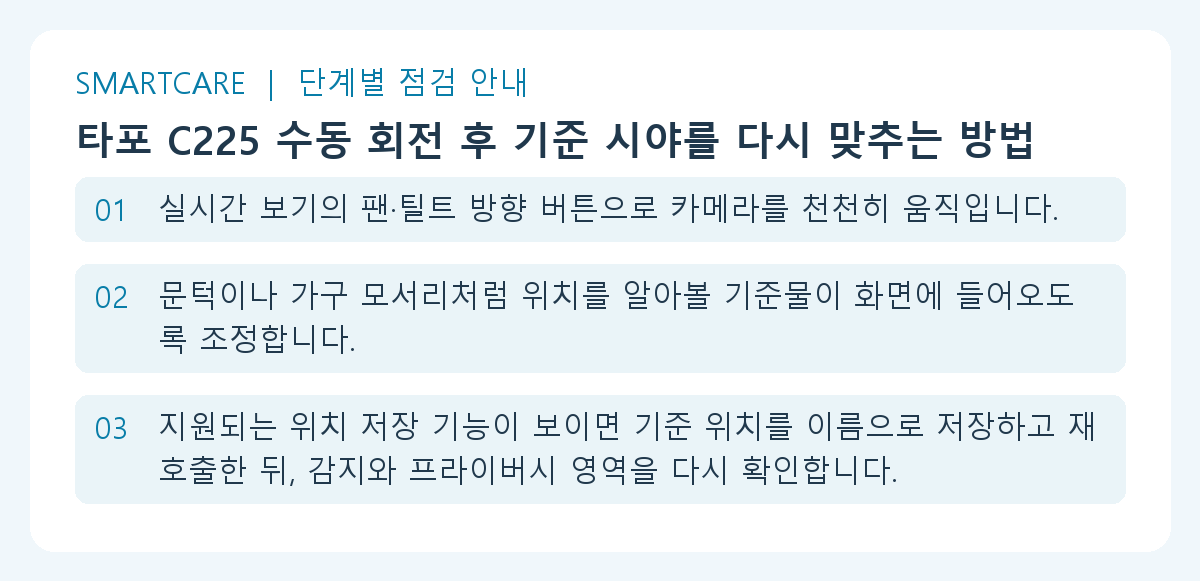
- 실시간 보기의 팬·틸트 방향 버튼으로 카메라를 천천히 움직입니다.
- 문턱이나 가구 모서리처럼 위치를 알아볼 기준물이 화면에 들어오도록 조정합니다.
- 지원되는 위치 저장 기능이 보이면 기준 위치를 이름으로 저장하고 재호출한 뒤, 감지와 프라이버시 영역을 다시 확인합니다.
확인한 결과에 따른 다음 조치
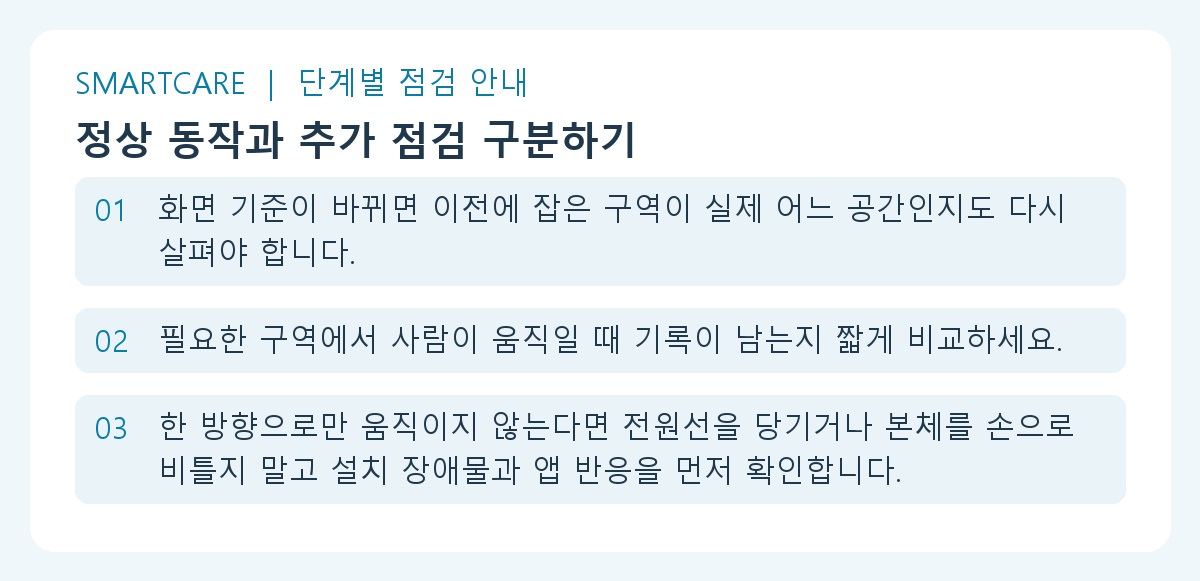
화면 기준이 바뀌면 이전에 잡은 구역이 실제 어느 공간인지도 다시 살펴야 합니다. 필요한 구역에서 사람이 움직일 때 기록이 남는지 짧게 비교하세요. 한 방향으로만 움직이지 않는다면 전원선을 당기거나 본체를 손으로 비틀지 말고 설치 장애물과 앱 반응을 먼저 확인합니다.
이런 상황에서는 이렇게 비교하세요
예를 들어 책장과 현관을 번갈아 보다가 출입문이 화면 오른쪽으로 밀렸다면 기억에만 의존하지 말고 문틀과 바닥 경계를 기준으로 복귀하세요. 앱 화면을 캡처해 저장해두면 다음에 같은 시야를 맞추기 쉽습니다. 카메라를 다른 선반으로 옮긴 뒤에는 기존 위치 저장값도 다시 확인합니다.
다시 시험할 때 기록할 내용
라이브 화면과 녹화 결과를 같은 시각으로 맞춰 비교하세요. 알림만 도착하거나 영상만 저장되는 경우도 있으므로 앱의 어느 화면에서 확인했는지가 중요합니다. 대상 위치가 명확히 보이고 촬영에 문제가 없는 공간에서 짧게 확인하는 편이 좋습니다.
자주 묻는 질문
잘못 돌렸을 때 공장 초기화가 필요한가요?
대부분의 시야 조정은 앱 방향 버튼으로 확인할 수 있습니다. 초기화는 연결과 설정을 다시 구성해야 하므로 첫 조치로 권하지 않습니다.
참고 자료 타포 C225 제조사 공식 안내