
PC에 3.5mm 케이블을 꽂았는데 스피커가 조용하다면 스탠모어3의 입력 표시와 PC의 출력 장치부터 확인하세요. PC 화면에서 재생 시간이 움직인다고 이어폰 단자에서 오디오가 나오는 것은 아닙니다.
증상이 생기는 조건부터 확인하기
비교할 때는 동일한 곡과 비슷한 음량을 유지하세요. 출력 장치와 입력을 바꾸고도 같은 문제가 생기는지 보면 재생기·연결선·스피커 중 확인할 범위가 좁아집니다. 전환 순간의 큰 소리를 피하려면 케이블을 연결하거나 재생 소스를 바꾸기 전에 음량을 낮춥니다.
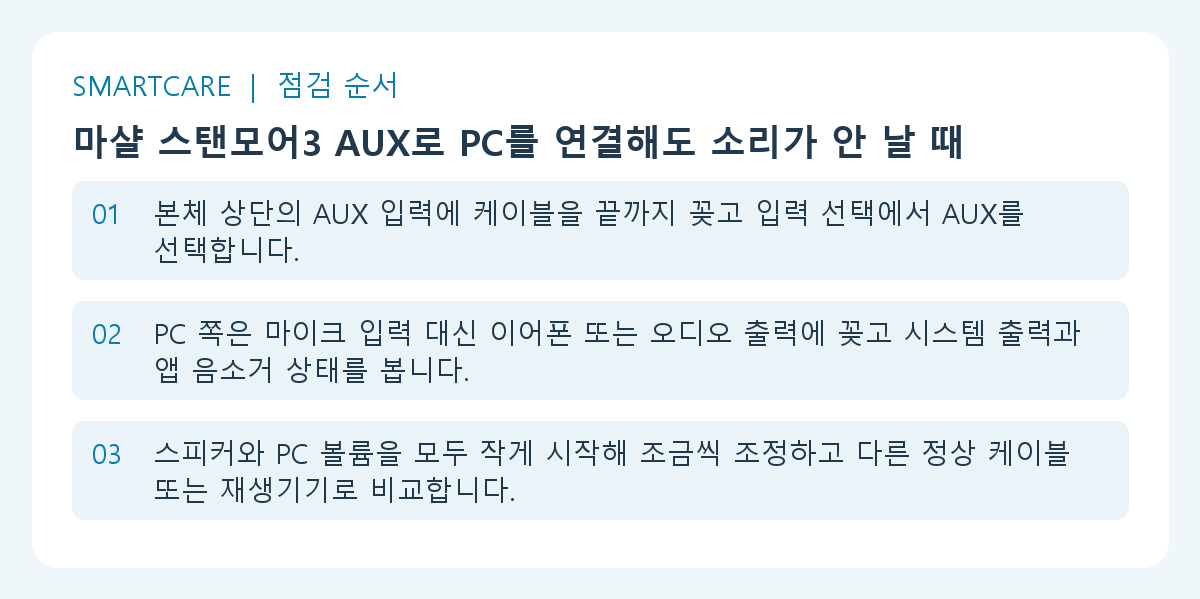
설정과 연결을 점검하는 순서
- 본체 상단의 AUX 입력에 케이블을 끝까지 꽂고 입력 선택에서 AUX를 선택합니다.
- PC 쪽은 마이크 입력 대신 이어폰 또는 오디오 출력에 꽂고 시스템 출력과 앱 음소거 상태를 봅니다.
- 스피커와 PC 볼륨을 모두 작게 시작해 조금씩 조정하고 다른 정상 케이블 또는 재생기기로 비교합니다.
HDMI 모니터나 Bluetooth 이어폰이 연결돼 있으면 PC의 출력이 그쪽으로 지정돼 있을 수 있습니다. 운영체제의 출력 장치를 바꾼 후에는 회의 앱처럼 앱 자체에서 별도 출력 장치를 고르는 프로그램도 확인합니다. 먼저 시스템 테스트음이나 단순한 음악 앱으로 비교하면 설정을 구분하기 쉽습니다.
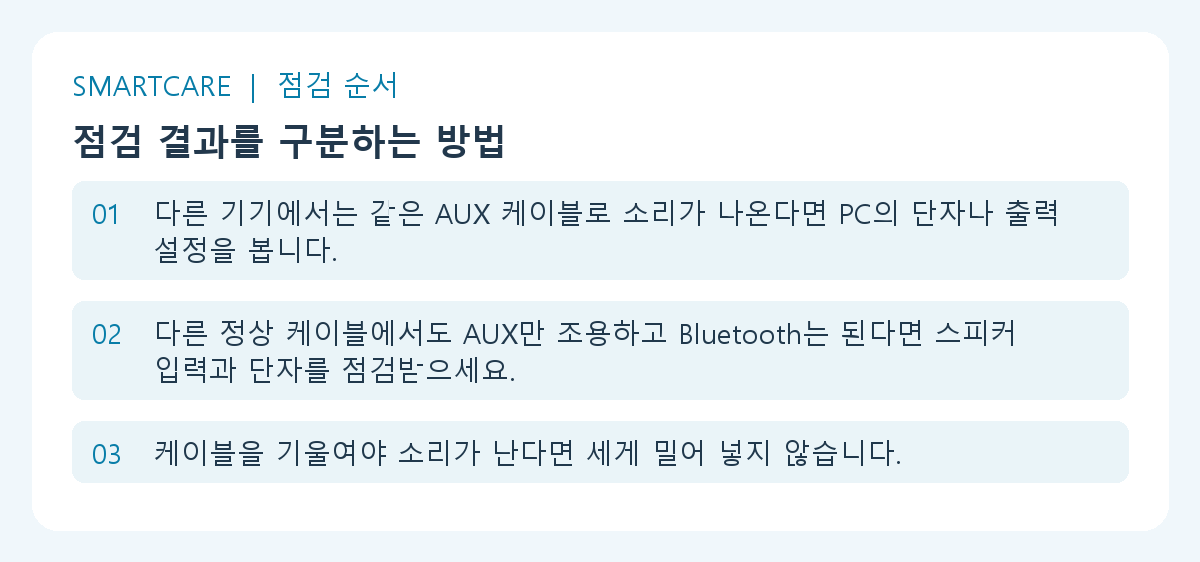
점검 결과에 따라 다음 조치 정하기
다른 기기에서는 같은 AUX 케이블로 소리가 나온다면 PC의 단자나 출력 설정을 봅니다. 다른 정상 케이블에서도 AUX만 조용하고 Bluetooth는 된다면 스피커 입력과 단자를 점검받으세요. 케이블을 기울여야 소리가 난다면 세게 밀어 넣지 않습니다.
PC 시스템 소리와 회의 앱을 따로 시험하기
PC가 스피커 테스트음을 정상 출력하지만 화상회의에서만 소리가 나지 않는다면 회의 앱의 스피커 선택을 확인하세요. HDMI로 연결된 모니터 이름이나 기존 USB 헤드셋이 기본값으로 남아 있을 수 있습니다. 시스템 테스트음도 들리지 않는다면 이어폰 단자에 정상 이어폰을 연결해 본 뒤 스탠모어3와 AUX 케이블을 별도로 시험하세요. 어느 단계에서 처음 소리가 사라지는지 확인하면 원인을 좁힐 수 있습니다.
점검을 요청할 때 준비할 내용
점검이 필요할 때는 STANMORE III 모델 표기, 사용한 입력, 재생 장치와 케이블, 다른 소스에서도 재현되는지 준비하세요. 단자가 흔들리거나 전원선 손상이 보이면 반복 시험을 멈추고 공식 지원을 이용합니다. 연결이 끊기는 문제와 소리만 끊기는 문제는 상담에서 따로 설명하면 도움이 됩니다.
자주 묻는 질문
Bluetooth를 연결해둔 채로 AUX를 사용할 수 있나요?
현재 들을 입력은 본체의 소스 표시로 확인하세요. 시험 중 자동 연결이 판단을 어렵게 하면 휴대폰의 스피커 연결만 잠시 끊고 비교합니다.
참고 자료 마샬 스탠모어3 제조사 공식 안내