
기존 iPhone에서 iPhone 18 Pro로 데이터를 옮기는 빠른 시작이 멈추거나 새 기기 화면이 나타나지 않으면 두 기기의 Bluetooth·Wi-Fi·전원·소프트웨어 상태를 먼저 확인해야 합니다.
빠른 시작은 두 기기를 함께 사용하는 작업입니다. 전송 중 한 기기를 멀리 옮기거나 배터리가 부족해지면 진행이 중단될 수 있으므로 충분한 시간을 확보하세요.
먼저 새 iPhone을 설정하는 안내가 아예 나타나지 않는 상황인지, 안내는 진행됐지만 자료를 옮기는 화면에서 오래 기다리는 상황인지 구분하세요. 화면이 나타나지 않는 문제와 대용량 데이터 전송에 시간이 걸리는 문제는 확인할 지점이 다릅니다.
기존 iPhone의 준비 상태를 확인하세요
- Wi-Fi와 Bluetooth를 켭니다.
- 기존 iPhone 잠금을 해제합니다.
- Apple 계정과 기기 암호를 준비합니다.
- 두 기기를 전원에 연결합니다.
- 가능하면 최신 iOS로 업데이트합니다.
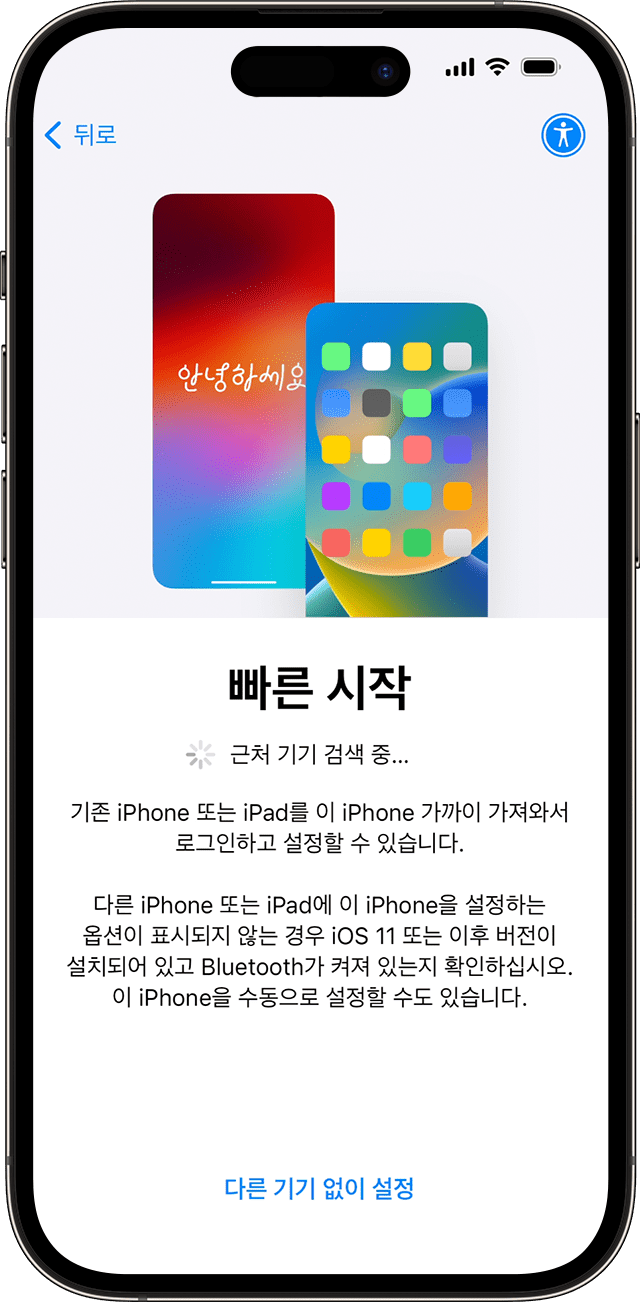
새 iPhone을 가까이 두고 다시 시작하세요
iPhone 18 Pro를 켜고 기존 iPhone 가까이에 둡니다. 기존 기기에 새 iPhone 설정 안내가 나타나면 계속을 누르고, 애니메이션 스캔 또는 수동 인증 절차를 완료합니다.
직접 전송과 iCloud 복원을 구분하세요
기기에서 직접 전송을 선택하면 완료될 때까지 두 iPhone을 가까이 둬야 합니다. iCloud에서 다운로드를 선택하면 초기 설정 후에도 앱과 사진이 백그라운드에서 내려받아질 수 있습니다.
따라서 홈 화면이 열렸는데 일부 앱 아이콘이 흐리거나 사진이 바로 다 보이지 않는다고 곧바로 전송 실패로 판단하지 마세요. 어떤 전송 방식을 선택했는지 확인하고 안정적인 네트워크와 전원을 유지한 상태에서 진행 표시를 살펴보세요.
예상 시간이 멈추면 네트워크를 점검하세요
- 공용 Wi-Fi 대신 안정적인 개인 Wi-Fi를 사용합니다.
- 연결된 Wi-Fi가 정상적으로 인터넷에 접속되는지 확인합니다.
- 두 기기의 저장 공간과 발열을 확인합니다.
- 오류 문구를 기록한 뒤 두 기기를 재시작합니다.
초기화 전 백업과 지원 경로를 확인하세요
기존 iPhone을 지우기 전에 새 기기에서 사진·연락처·메시지·인증 앱이 정상인지 확인하세요. 회사나 학교 관리 기기는 빠른 시작이 제한될 수 있습니다.
아이폰 18 Pro 빠른 시작 FAQ
기존 iPhone에 설정 안내가 안 떠요.
Bluetooth와 Wi-Fi를 켜고 두 기기를 가까이 둔 뒤 기존 iPhone을 잠금 해제하세요.
전송 중 예상 시간이 변하지 않아요.
네트워크와 전원 연결을 확인하고 발열이 심하면 잠시 식힌 뒤 다시 시도하세요.
iCloud 복원과 직접 전송 중 무엇이 좋은가요?
직접 전송은 두 기기가 끝까지 함께 있어야 하고, iCloud 방식은 설정 후에도 다운로드가 이어질 수 있습니다.
기존 iPhone을 언제 초기화해도 되나요?
새 기기에서 사진·연락처·메시지·인증 앱과 통화 기능을 모두 확인한 뒤 초기화하세요.
회사 관리 iPhone도 빠른 시작이 되나요?
Apple Business 또는 School Manager에 등록된 기기는 제한될 수 있으므로 관리자에게 확인하세요.