
아이폰 18 Pro에서 카메라 앱을 열었는데 화면이 검게 보이거나 촬영 버튼만 표시된다면, 카메라 고장으로 단정하기 전에 케이스·렌즈·재시동 순서로 확인해 보세요. 전면 또는 후면 카메라 한쪽만 문제인지 구분하면 불필요한 초기화를 피하고 서비스 상담도 더 정확하게 받을 수 있습니다.
카메라를 가리는 케이스와 액세서리를 분리하세요
렌즈 보호 필름, 두꺼운 케이스, 자석식 액세서리나 외장 렌즈를 모두 분리한 뒤 카메라 앱을 다시 실행합니다. 렌즈 표면에 손자국이나 먼지가 있으면 극세사 천으로 가볍게 닦으세요. 특히 자석이 카메라 가까이에 놓이는 액세서리는 모션 흐림이나 초점 문제의 원인이 될 수 있습니다.
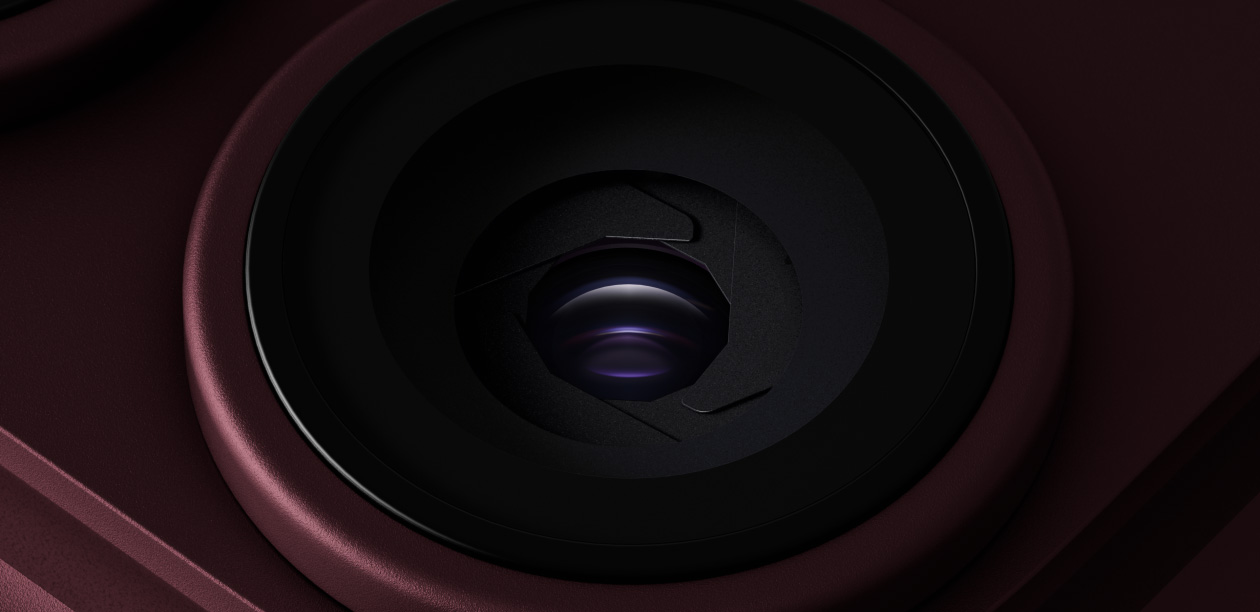
전면과 후면 카메라 증상을 나누어 확인하세요
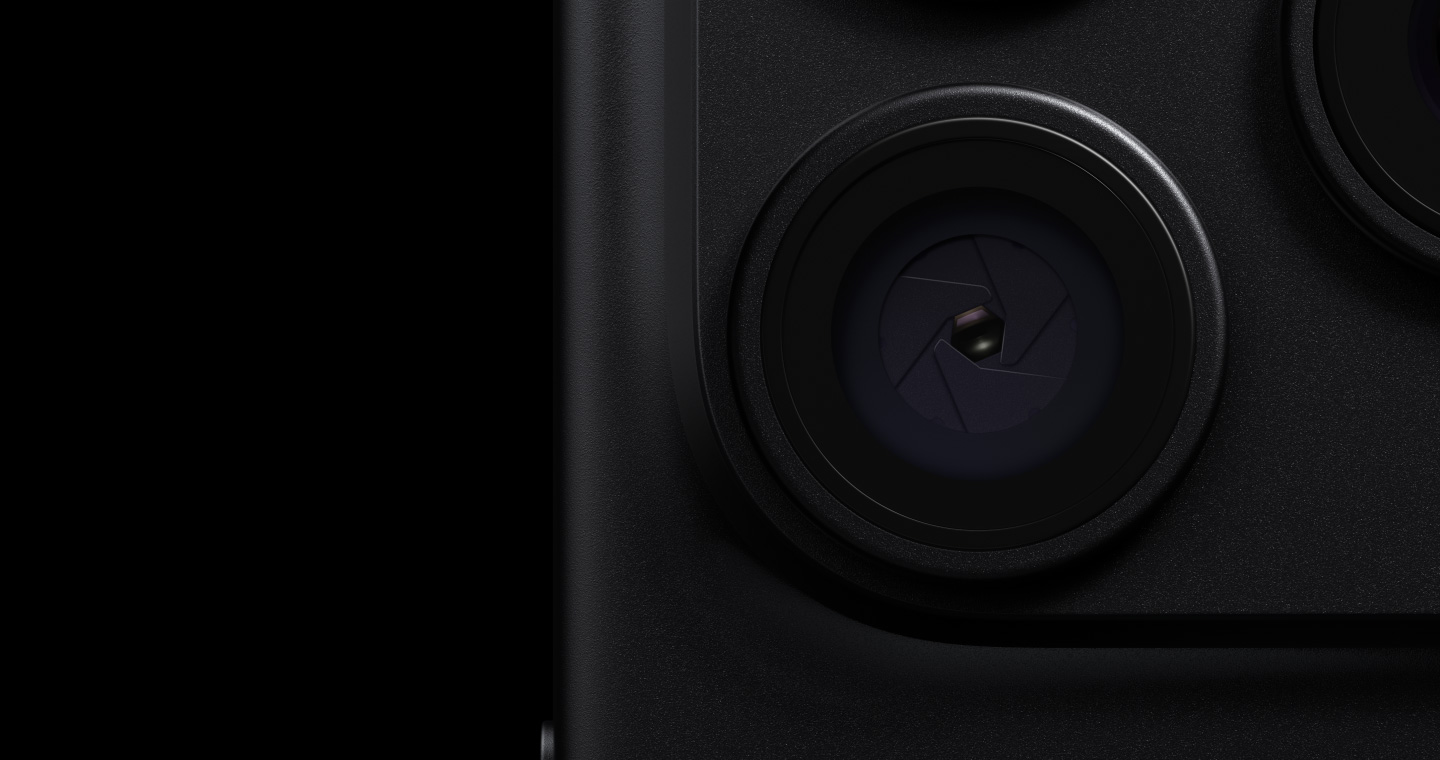
카메라 전환 버튼을 눌러 전면 카메라와 후면 카메라를 번갈아 시험합니다. 한쪽만 검게 보이는지, 사진과 동영상 모드에서 모두 같은지 확인하세요. 아이폰 18 Pro의 가변 조리개가 움직이지 않는 증상이라면 밝은 환경에서 사진을 촬영하고 조리개 값을 바꾸어 반응을 비교합니다.
재시동과 최신 iOS 업데이트를 적용하세요
카메라 앱을 완전히 종료한 뒤 아이폰을 재시동합니다. 설정에서 최신 iOS 업데이트가 제공되는지도 확인하세요. 업데이트가 끝나면 기본 카메라 앱에서 먼저 테스트하고, 특정 앱에서만 검게 보인다면 해당 앱의 카메라 권한과 업데이트 상태를 별도로 점검합니다.
증상이 간헐적으로 반복된다면 발생 시각, 사용 중이던 앱, 전면·후면 카메라 구분을 메모해 두세요. 서비스센터에서 문제 재현이 되지 않을 때도 상담에 도움이 됩니다.
검은 화면이 계속되면 iOS 진단을 실행하세요
Apple 공식 안내는 카메라 화면이 계속 검게 표시되는 경우 iOS 진단의 Mobile Resource Inspector로 카메라를 검사하도록 설명합니다. 진단에서 문제가 발견되거나 전면·후면 카메라 모두 반응하지 않으면 무리하게 초기화하기보다 공식 서비스 점검을 예약하세요.
자주 묻는 질문
카메라 화면이 검으면 바로 카메라 고장인가요?
케이스나 액세서리, 앱 오류 또는 일시적인 시스템 문제일 수 있습니다. 액세서리 분리, 전면·후면 전환, 재시동 순서로 먼저 확인하세요.
특정 앱에서만 카메라가 검게 보이면 어떻게 하나요?
기본 카메라 앱이 정상이라면 해당 앱의 카메라 권한과 업데이트를 확인하세요. 앱을 종료한 뒤 다시 실행해도 같은지 비교하는 것이 좋습니다.
가변 조리개가 움직이지 않아도 같은 점검을 하나요?
Apple은 아이폰 18 Pro와 18 Pro Max에서 가변 조리개 변경 테스트도 함께 안내합니다. 밝은 환경에서 값을 변경해 반응을 확인하세요.
렌즈 보호 필름을 꼭 제거해야 하나요?
점검하는 동안에는 제거하는 편이 정확합니다. 필름이 렌즈나 센서를 가리거나 반사를 만들면 흐림과 초점 이상이 생길 수 있습니다.
진단에서 문제가 발견되면 초기화해야 하나요?
먼저 진단 결과를 바탕으로 공식 서비스 상담을 받는 것이 좋습니다. 백업 없이 초기화하면 자료가 사라질 수 있으므로 점검 전 임의 초기화는 피하세요.
공식 확인: Apple 지원 ‘iPhone 또는 iPad의 카메라나 플래시가 작동하지 않는 경우’, 게시일 2026년 10월 22일.