
워치를 초기화하기 전에 백업이 있다는 표시만 보지 말고, 현재 사용할 계정과 복원 가능한 항목이 맞는지 확인하세요. 인식 오류가 있어도 자료를 먼저 보존하는 것이 좋습니다.
01
먼저 제품과 증상 확인하기
워치 화면의 설정과 휴대전화 Galaxy Wearable 앱에서 연결한 모델을 먼저 맞추세요. 충전 중인지, 손목에 차고 있는지, 원격 연결인지에 따라 같은 기능도 결과가 달라질 수 있습니다. 증상을 비교할 때는 기기 모델·소프트웨어 버전과 어떤 모드가 켜져 있었는지를 함께 기록해 두세요.
02
설정과 동작을 확인하는 순서
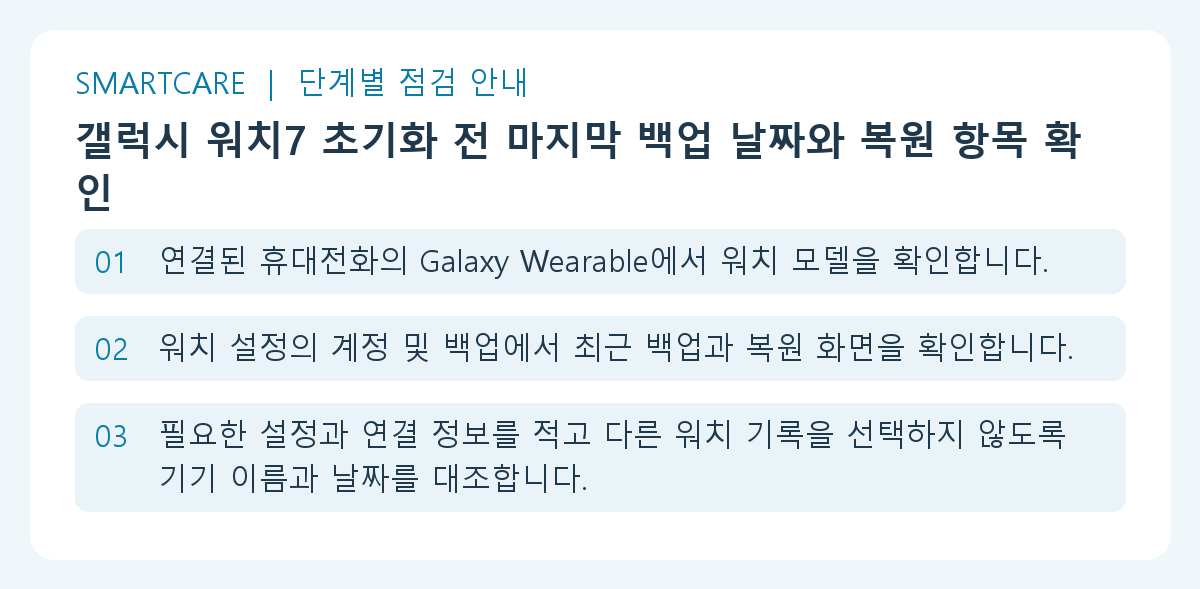
- 연결된 휴대전화의 Galaxy Wearable에서 워치 모델을 확인합니다.
- 워치 설정의 계정 및 백업에서 최근 백업과 복원 화면을 확인합니다.
- 필요한 설정과 연결 정보를 적고 다른 워치 기록을 선택하지 않도록 기기 이름과 날짜를 대조합니다.
03
확인한 결과에 따른 다음 조치
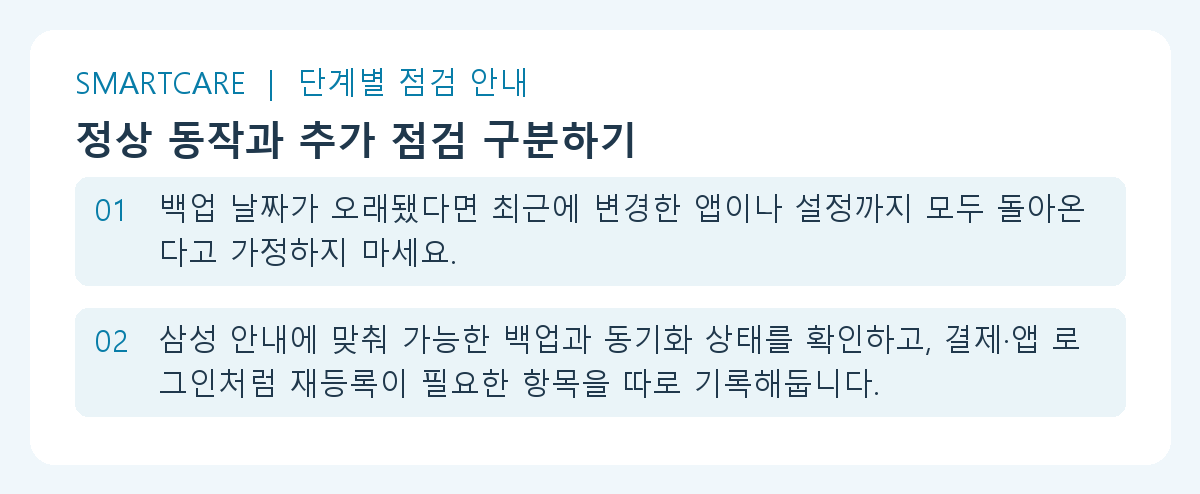
백업 날짜가 오래됐다면 최근에 변경한 앱이나 설정까지 모두 돌아온다고 가정하지 마세요. 삼성 안내에 맞춰 가능한 백업과 동기화 상태를 확인하고, 결제·앱 로그인처럼 재등록이 필요한 항목을 따로 기록해둡니다.
04
이런 상황에서는 이렇게 비교하세요
최근 바꾼 워치 화면과 앱이 백업 날짜보다 뒤에 추가됐으면 복원 목록을 우선 확인하세요. 이름이 비슷한 워치가 여럿이면 모델과 마지막 백업 날짜를 확인한 뒤 올바른 기록을 고릅니다. 자료가 중요하면 초기화부터 하지 말고 현재 날짜로 지원되는 백업이 만들어지는지 확인합니다.
05
다시 시험할 때 기록할 내용
조건을 하나씩 바꿔 결과를 적습니다. 가까운 상태에서는 정상인지, 특정 모드나 거리에서만 증상이 나타나는지 분리하면 초기화 전에 확인 범위를 좁힐 수 있습니다. 초기화가 필요한 상황에서는 예상 백업과 실제 복원 항목을 먼저 확인하세요.
06
자주 묻는 질문
워치에서 보이는 자료가 전부 복원되나요?
백업이 지원하는 항목만 복원됩니다. 복원 화면의 목록과 제조사의 워치 백업 안내를 확인하세요.
참고 자료 갤럭시 워치7 제조사 공식 안내