
폴드7은 접힌 화면과 펼친 화면에서 홈 배치를 다르게 사용할 수 있습니다. 커버에서 위젯을 옮겨도 내부 화면이 같은 구성이 되어야 하는지부터 확인하세요.
먼저 제품과 증상 확인하기
접은 커버 화면과 펼친 내부 화면을 구분해서 설정을 확인하세요. 바꾸기 전 두 화면의 배치나 앱 상태를 한 장씩 기록하면 원복하기 쉽습니다. 제조사의 안내 화면과 메뉴 이름은 One UI 버전이나 언어에 따라 다를 수 있습니다. 작성 중인 글이나 입력 내용은 화면을 전환해 시험하기 전에 먼저 저장하세요.
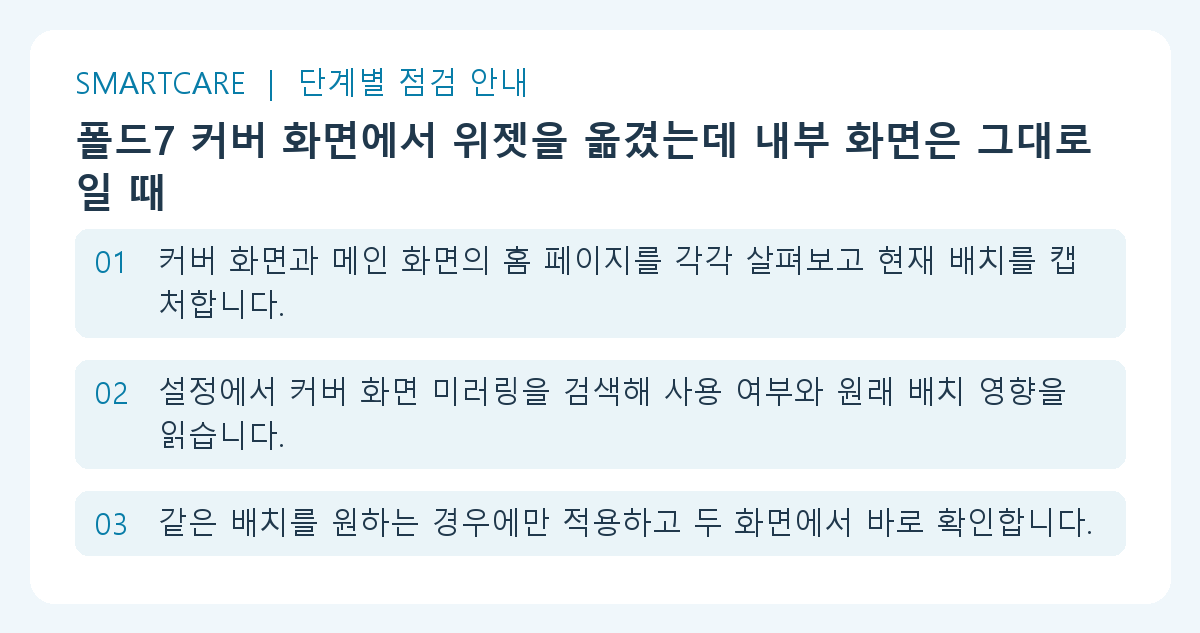
설정과 동작을 확인하는 순서
- 커버 화면과 메인 화면의 홈 페이지를 각각 살펴보고 현재 배치를 캡처합니다.
- 설정에서 커버 화면 미러링을 검색해 사용 여부와 원래 배치 영향을 읽습니다.
- 같은 배치를 원하는 경우에만 적용하고 두 화면에서 바로 확인합니다.
확인한 결과에 따른 다음 조치
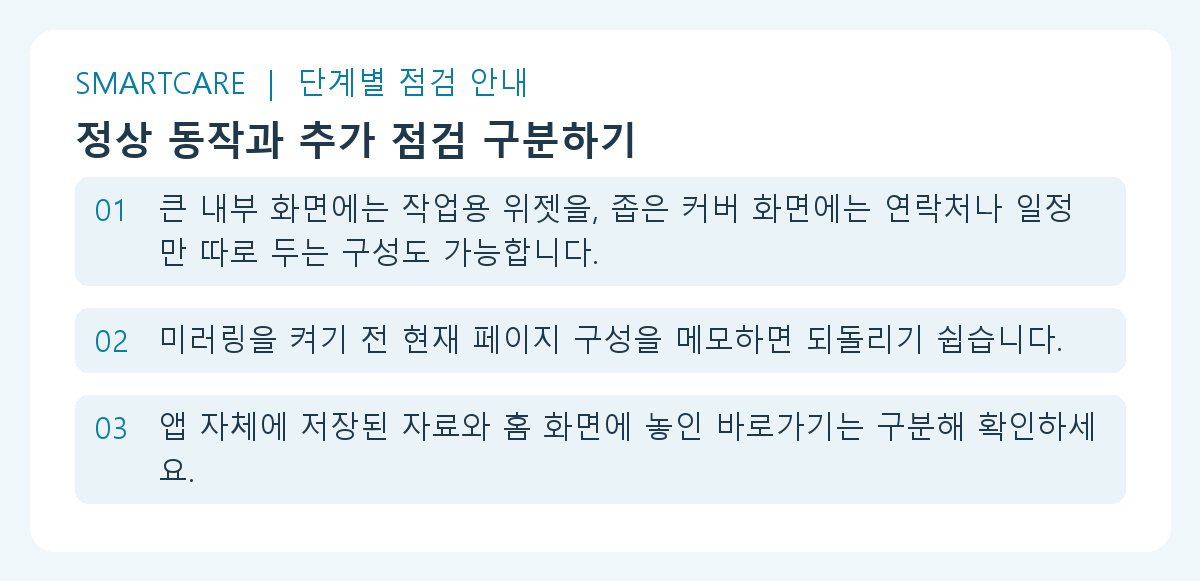
큰 내부 화면에는 작업용 위젯을, 좁은 커버 화면에는 연락처나 일정만 따로 두는 구성도 가능합니다. 미러링을 켜기 전 현재 페이지 구성을 메모하면 되돌리기 쉽습니다. 앱 자체에 저장된 자료와 홈 화면에 놓인 바로가기는 구분해 확인하세요.
이런 상황에서는 이렇게 비교하세요
커버 홈에서 일정 위젯을 옮긴 후 내부 홈이 그대로라면 먼저 미러링이 꺼져 있는지 확인하세요. 두 화면에 다른 배치를 쓰고 있었다면 켜기 전에 바로가기 위치와 페이지 수를 저장합니다. 여러 페이지가 한 화면에서 묶여 보일 수 있으므로 적용 직후 좌우 화면을 각각 살펴보세요.
다시 시험할 때 기록할 내용
같은 앱을 접힌 상태와 펼친 상태에서 한 번씩 열고, 다른 일반 앱에서도 같은 증상인지 살핍니다. 특정 앱에서만 어긋나면 앱 설정이나 호환성을 먼저 검토하세요. 화면에 줄이나 들뜸이 생기면 각도를 반복해서 바꾸거나 표면을 눌러 시험하지 마세요.
자주 묻는 질문
커버 홈을 바꾸면 앱 데이터도 달라지나요?
홈의 위젯과 바로가기 배치 변경은 앱 안의 계정이나 파일 변경과 별도입니다. 앱을 제거하거나 초기화할 필요는 없습니다.
참고 자료 갤럭시 폴드7 제조사 공식 안내