
폴드7 작업표시줄이 갑자기 사라졌다면 커버 화면을 보고 있는지, 전체 화면 앱이 열려 있는지, 작업표시줄 설정을 껐는지부터 확인하세요.
01
먼저 제품과 증상 확인하기
접은 커버 화면과 펼친 내부 화면을 구분해서 설정을 확인하세요. 바꾸기 전 두 화면의 배치나 앱 상태를 한 장씩 기록하면 원복하기 쉽습니다. 제조사의 안내 화면과 메뉴 이름은 One UI 버전이나 언어에 따라 다를 수 있습니다. 작성 중인 글이나 입력 내용은 화면을 전환해 시험하기 전에 먼저 저장하세요.
02
설정과 동작을 확인하는 순서
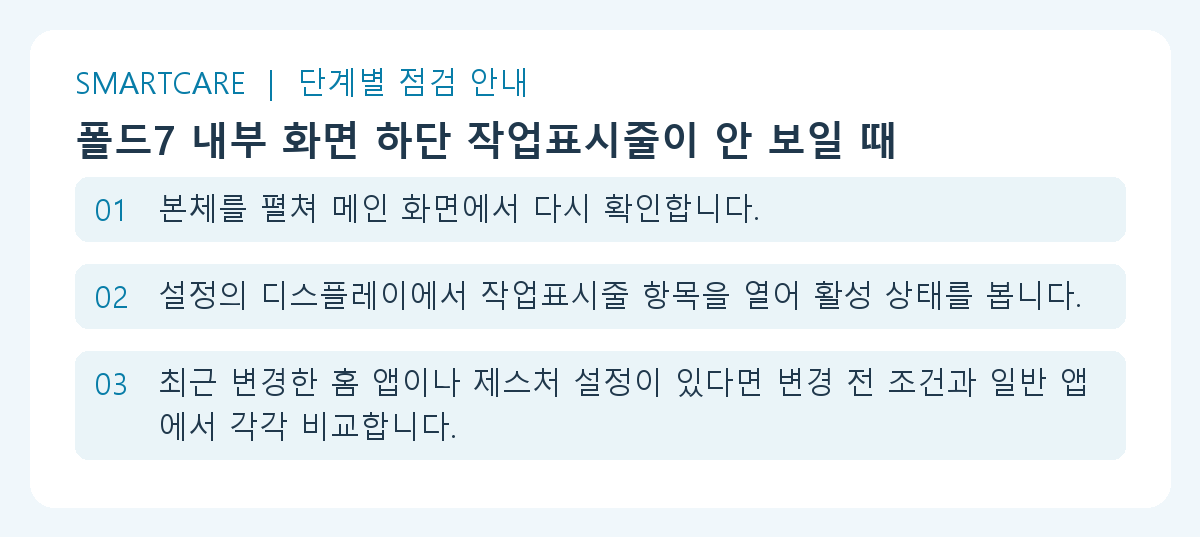
- 본체를 펼쳐 메인 화면에서 다시 확인합니다.
- 설정의 디스플레이에서 작업표시줄 항목을 열어 활성 상태를 봅니다.
- 최근 변경한 홈 앱이나 제스처 설정이 있다면 변경 전 조건과 일반 앱에서 각각 비교합니다.
03
확인한 결과에 따른 다음 조치
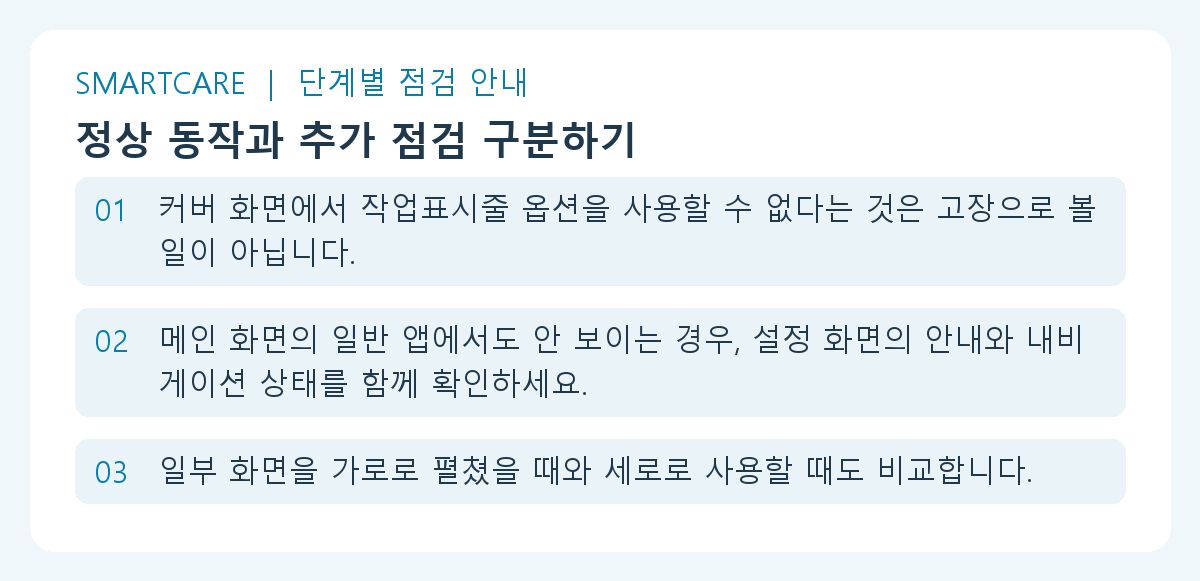
커버 화면에서 작업표시줄 옵션을 사용할 수 없다는 것은 고장으로 볼 일이 아닙니다. 메인 화면의 일반 앱에서도 안 보이는 경우, 설정 화면의 안내와 내비게이션 상태를 함께 확인하세요. 일부 화면을 가로로 펼쳤을 때와 세로로 사용할 때도 비교합니다.
04
이런 상황에서는 이렇게 비교하세요
태스크바가 사라진 것처럼 보이는 화면이 전체 화면 동영상이라면, 이를 닫고 일반 앱에서 아래 영역을 확인하세요. 홈 앱을 최근에 바꿨다면 언제부터 달라졌는지 기억해둡니다. 기본 설정을 조정하기 전 지금 사용 중인 내비게이션 방식도 캡처해두면 결과 비교가 쉽습니다.
05
다시 시험할 때 기록할 내용
같은 앱을 접힌 상태와 펼친 상태에서 한 번씩 열고, 다른 일반 앱에서도 같은 증상인지 살핍니다. 특정 앱에서만 어긋나면 앱 설정이나 호환성을 먼저 검토하세요. 화면에 줄이나 들뜸이 생기면 각도를 반복해서 바꾸거나 표면을 눌러 시험하지 마세요.
06
자주 묻는 질문
작업표시줄이 없으면 분할 화면을 못 쓰나요?
최근 앱이나 다른 멀티윈도우 경로도 사용할 수 있습니다. 지원 여부는 앱별로 확인하세요.
참고 자료 갤럭시 폴드7 제조사 공식 안내