
메이저5의 컨트롤 노브는 음악 재생과 전화 수신에 다른 방식으로 쓰입니다. PC 회의 앱, 휴대전화 일반 통화, 메신저 통화에서 조작 결과가 같은지 먼저 확인하세요.
먼저 제품과 증상 확인하기
앱과 휴대전화에서 제품명이 MAJOR V인지 확인하세요. 윗면 표시등, 이어컵의 M 버튼과 컨트롤 노브, 케이블 단자는 각각 역할이 다릅니다. Bluetooth와 3.5mm 유선 출력은 어떤 방식으로 점검했는지 기록하세요. 충전 중 심한 열이나 단자 파손이 보이면 조작 시험을 멈추고 점검을 받습니다.
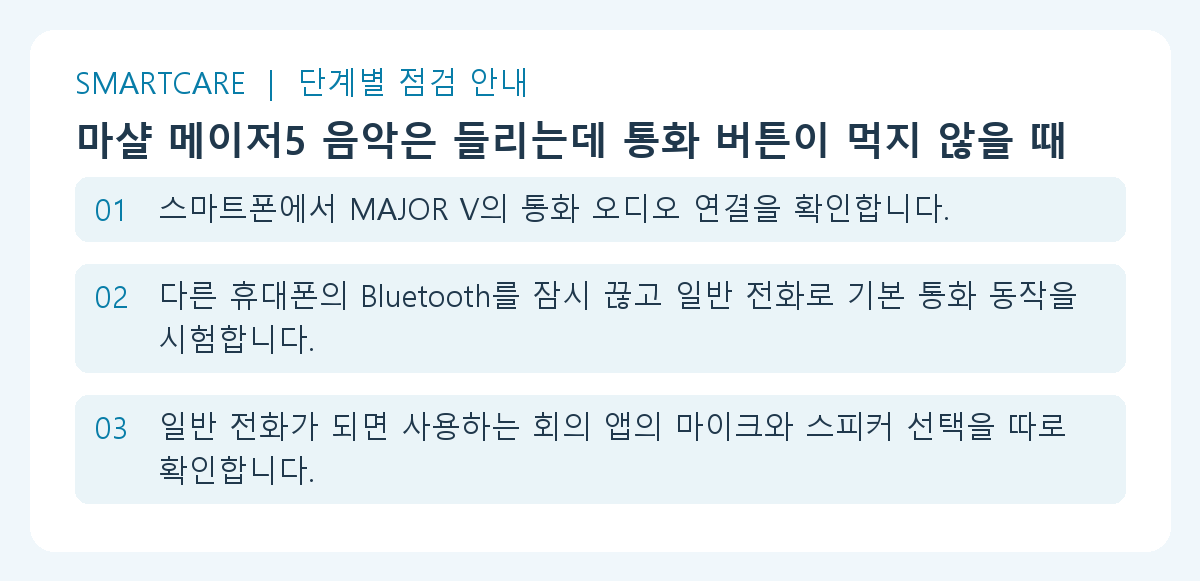
설정과 동작을 확인하는 순서
- 스마트폰에서 MAJOR V의 통화 오디오 연결을 확인합니다.
- 다른 휴대폰의 Bluetooth를 잠시 끊고 일반 전화로 기본 통화 동작을 시험합니다.
- 일반 전화가 되면 사용하는 회의 앱의 마이크와 스피커 선택을 따로 확인합니다.
확인한 결과에 따른 다음 조치
스마트폰의 일반 전화에서만 조작이 된다면 헤드폰 전체가 고장났다고 보기는 어렵습니다. 회의 앱의 수신·종료 명령이 노브로 전달되는지는 앱에 따라 다를 수 있습니다. 반대로 일반 전화도 안 되면 통화 음성이 나가는 장치와 다른 연결을 살펴봅니다.
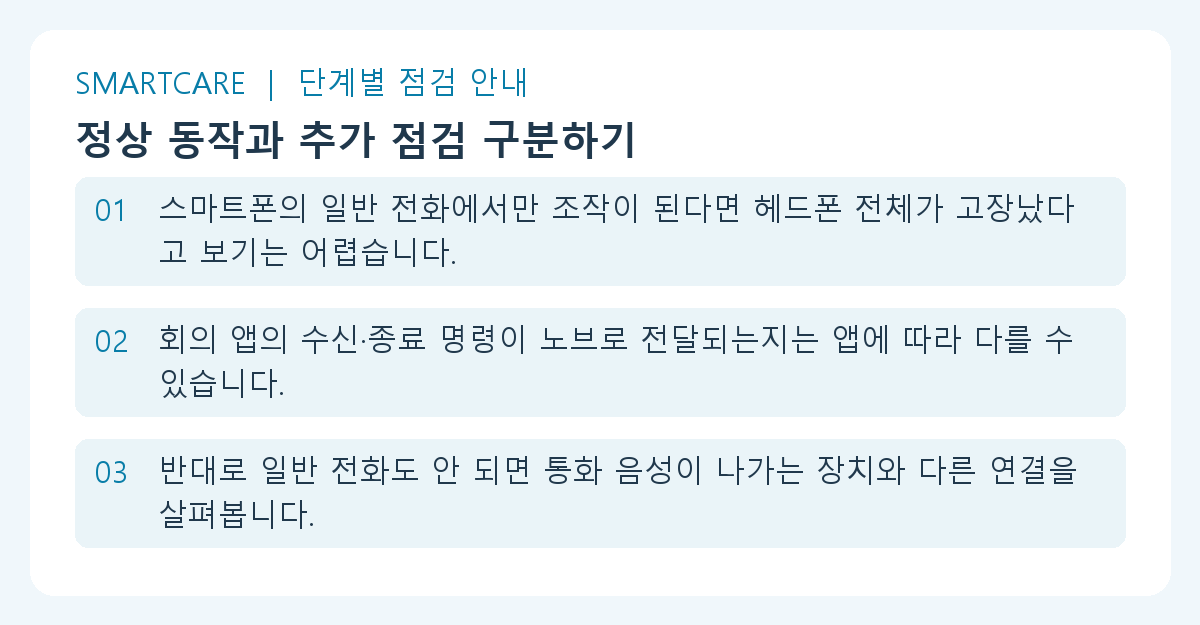
이런 상황에서는 이렇게 비교하세요
음악 중 노브로 일시 정지는 되는데 PC 회의 수신만 안 된다면 버튼 자체에 대한 판단은 미뤄도 됩니다. 휴대전화의 일반 통화로 음성 경로와 버튼 결과를 확인한 뒤 회의 앱에서 지원하는 조작을 찾아보세요. 앱에서 스피커는 헤드폰, 마이크는 PC 내장으로 따로 지정돼 있을 수도 있습니다.
다시 시험할 때 기록할 내용
한 대의 재생 기기를 기준으로 시험을 마친 뒤 필요한 다른 기기를 다시 연결하세요. 헤드폰이 연결됐다는 표시와 실제 음악·통화가 들리는 장치 이름을 별도로 기록하면 진단 항목이 줄어듭니다. 케이블을 연결할 때는 낮은 음량부터 시작합니다.
자주 묻는 질문
음악이 연결되면 통화 소리도 같은 장치로 나가나요?
재생과 통화는 출력 경로가 다를 수 있습니다. 실제 통화 중 오디오 선택 메뉴에서 확인하세요.
참고 자료 마샬 메이저5 제조사 공식 안내