
스피커를 초기화해도 휴대폰의 저장된 Bluetooth 이름은 별도로 남을 수 있습니다. 초기화가 실패했다고 판단하기 전에 앱과 휴대폰에 남은 등록 상태를 확인하세요.
먼저 제품과 증상 확인하기
스피커의 기기 이름이 EMBERTON III인지 확인해 두세요. 앱 연결 상태와 휴대전화의 오디오 출력, 윗면 LED는 각각 다른 정보를 보여줍니다. 시험을 시작하기 전 연결된 휴대폰을 한 대로 줄이면 다른 기기 조작이 섞이는 일을 줄일 수 있습니다. 물기가 남은 단자는 충전하지 않습니다.
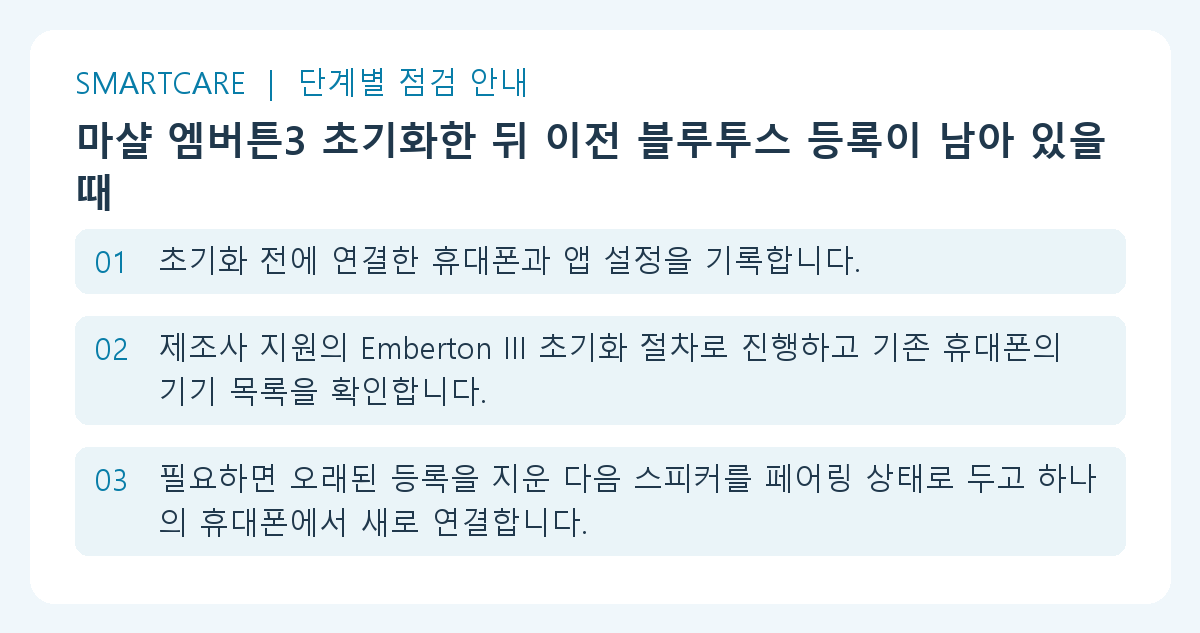
설정과 동작을 확인하는 순서
- 초기화 전에 연결한 휴대폰과 앱 설정을 기록합니다.
- 제조사 지원의 Emberton III 초기화 절차로 진행하고 기존 휴대폰의 기기 목록을 확인합니다.
- 필요하면 오래된 등록을 지운 다음 스피커를 페어링 상태로 두고 하나의 휴대폰에서 새로 연결합니다.
확인한 결과에 따른 다음 조치
초기화 다음에는 원하는 휴대폰 한 대에서 음악과 앱 인식을 먼저 검증하세요. 여러 대의 Bluetooth가 켜진 상태에서 동시에 연결을 시도하면 어떤 기기가 현재 연결됐는지 판단하기 어렵습니다. 새 등록은 잘 되는데 앱만 기기를 못 찾으면 권한과 앱 등록을 봅니다.
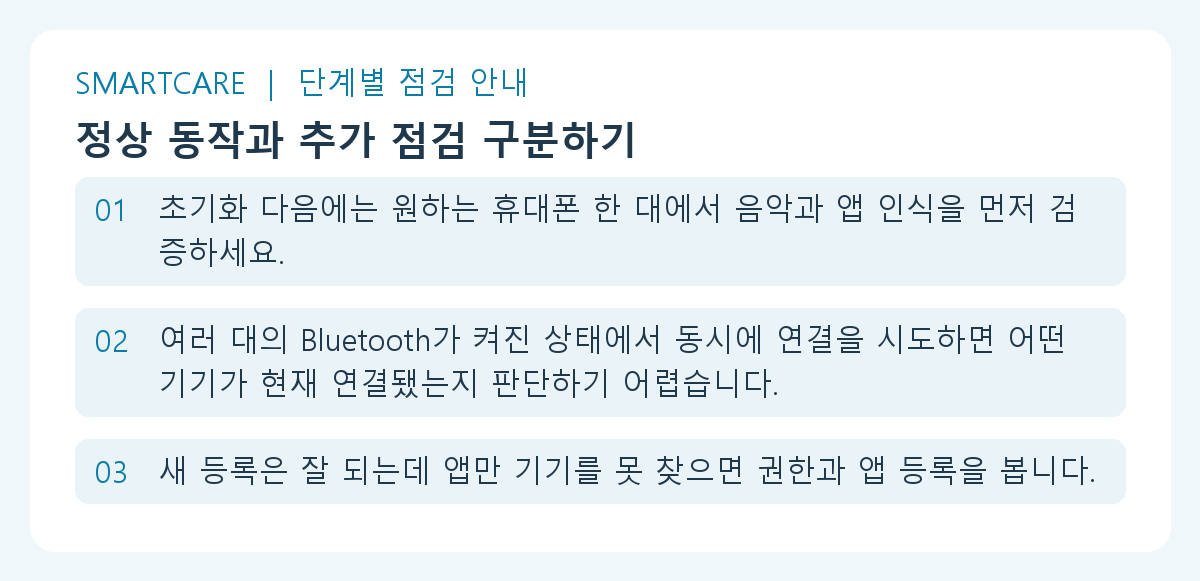
이런 상황에서는 이렇게 비교하세요
초기화 후 목록에 같은 이름이 두 개 보일 수 있다면 어느 제품에 붙는지 먼저 확인하세요. 기존 등록을 정리한 뒤 근처의 다른 스피커를 잠시 꺼두면 확인이 쉽습니다. 두 번째 휴대폰을 다시 연결하기 전에 첫 번째 단말에서 재생과 볼륨 조작까지 확인합니다.
다시 시험할 때 기록할 내용
다른 휴대폰이나 재생 앱을 쓰면 문제가 사라지는지 비교하세요. 앱 하나에서만 문제가 남을 때와 스피커 자체 조작도 실패할 때는 확인할 항목이 다릅니다. 닫힌 본체를 임의로 분해하지 말고, 문제가 남으면 공식 지원에 결과를 알려주세요.
자주 묻는 질문
펌웨어도 이전 버전으로 돌아가나요?
공장 초기화를 펌웨어 변경 방법으로 사용하지 마세요. 초기화로 사라지는 설정과 연결 정보는 제조사 공지를 확인하세요.
참고 자료 마샬 엠버튼3 제조사 공식 안내