
Mac에서는 Windows 키보드의 보조키와 기능키가 다르게 해석될 수 있습니다. 한영 전환 실패와 키 자체의 입력 불량을 먼저 분리하세요. 아래에서는 증상이 생기는 조건과 정상인 조건을 나누고, 설정 변경 뒤 무엇을 확인해야 하는지 순서대로 정리합니다.
먼저 확인할 증상과 사용 조건
Mac에서는 키보드의 Windows·Mac 모드와 macOS의 입력 소스·보조 키 설정을 따로 확인합니다. 키캡에 적힌 기능과 실제 운영체제 동작은 다를 수 있습니다. 한영 전환 문제인지, Command·Option 배치인지, 기능키의 미디어 동작인지 먼저 나눠보세요.
설정과 기기를 점검하는 순서
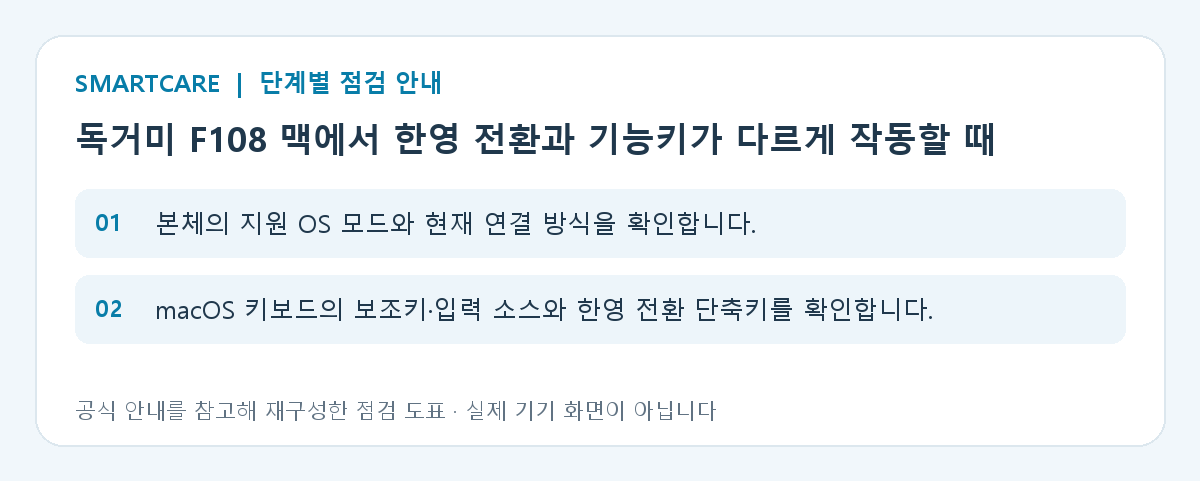
- 본체의 지원 OS 모드와 현재 연결 방식을 확인합니다.
- macOS 키보드의 보조키·입력 소스와 한영 전환 단축키를 확인합니다.
문자 입력 앱에서 Command·Option·기능키 동작을 각각 시험합니다. 시스템 기능 우선 설정과 앱 단축키를 나눠 확인하고 제품 버전에 맞는 매뉴얼을 사용합니다.
점검 후 결과를 이렇게 구분하세요
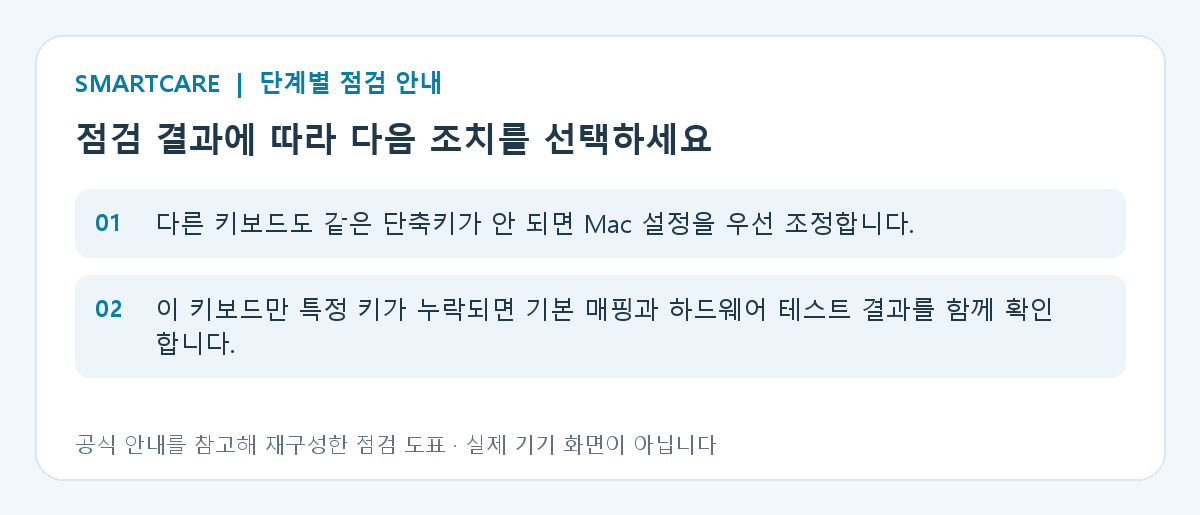
다른 키보드도 같은 단축키가 안 되면 Mac 설정을 우선 조정합니다. 이 키보드만 특정 키가 누락되면 기본 매핑과 하드웨어 테스트 결과를 함께 확인합니다.
정상으로 돌아왔다면 마지막으로 바꾼 항목과 재현 조건을 메모해두세요. 같은 증상처럼 보여도 정상인 조건이 하나 확인되면 점검해야 할 범위가 달라집니다. 비교 과정에서는 한 번에 여러 설정을 바꾸기보다 같은 조건에서 한 항목씩 확인하는 편이 원인을 찾기 쉽습니다.
초기화·수리 접수 전 준비할 내용
키보드 버전에 따라 모드 전환 조합이 다를 수 있으므로 제공 설명서에 맞춰 변경하세요. macOS에서 바꾼 보조 키 설정과 키보드 자체 설정을 동시에 바꾸지 않습니다. 설정을 변경하기 전에 원래 상태를 기록해두면 다른 PC에 연결할 때 되돌리기 쉽습니다.
점검 상담에는 정확한 모델명과 처음 발생한 시점, 연결한 기기·사용한 앱, 위 순서에서 달라진 결과를 준비하세요. 사진이나 화면 기록은 증상을 설명하는 데 도움이 되지만 계정 비밀번호와 인증번호를 포함할 필요는 없습니다. 비용과 보증 적용은 제품 상태·구매 이력·점검 결과에 따라 달라지므로 접수 시 확인하세요.
자주 묻는 질문
처음에는 어떤 순서로 확인하나요?
본체의 지원 OS 모드와 현재 연결 방식을 확인합니다. macOS 키보드의 보조키·입력 소스와 한영 전환 단축키를 확인합니다.
점검 후에도 같은 증상이면 무엇을 보나요?
다른 키보드도 같은 단축키가 안 되면 Mac 설정을 우선 조정합니다. 이 키보드만 특정 키가 누락되면 기본 매핑과 하드웨어 테스트 결과를 함께 확인합니다.
이 증상이면 바로 고장으로 볼 수 있나요?
Mac에서는 Windows 키보드의 보조키와 기능키가 다르게 해석될 수 있습니다. 한영 전환 실패와 키 자체의 입력 불량을 먼저 분리하세요. 조건을 확인하기 전에는 특정 부품의 고장으로 확정하기 어렵습니다.
다른 모델의 조작법을 적용해도 되나요?
Mac에서는 키보드의 Windows·Mac 모드와 macOS의 입력 소스·보조 키 설정을 따로 확인합니다. 키캡에 적힌 기능과 실제 운영체제 동작은 다를 수 있습니다. 한영 전환 문제인지, Command·Option 배치인지, 기능키의 미디어 동작인지 먼저 나눠보세요.
점검 전에 주의할 점은 무엇인가요?
키보드 버전에 따라 모드 전환 조합이 다를 수 있으므로 제공 설명서에 맞춰 변경하세요. macOS에서 바꾼 보조 키 설정과 키보드 자체 설정을 동시에 바꾸지 않습니다. 설정을 변경하기 전에 원래 상태를 기록해두면 다른 PC에 연결할 때 되돌리기 쉽습니다.
확인 자료: 독거미 F108 제조사 공식 지원 안내. 메뉴와 지원 범위는 세부 모델·소프트웨어 버전에 따라 달라질 수 있습니다.