아이폰17 화면이 멈추거나 깜빡이고 터치가 어긋나면 특정 앱 오류, 보호필름·케이스, 발열, iOS와 디스플레이 하드웨어 문제를 구분해야 합니다.
초기화나 분해부터 시도하지 말고 아래 순서대로 확인하면 데이터 손실과 불필요한 수리를 줄일 수 있습니다. 메뉴 이름은 소프트웨어와 모델에 따라 달라질 수 있습니다.
오류 형태와 발생 조건을 기록하세요
검은 화면·깜빡임·터치 무반응·잔상 중 어떤 증상인지와 특정 앱 여부를 확인합니다.

화면을 닦고 액세서리를 제거하세요
손과 화면을 마르게 하고 두꺼운 보호필름·케이스·충전기를 제거해 비교합니다.
응답이 없으면 강제 재시동하세요
모델에 맞는 볼륨 버튼과 측면 버튼 순서로 강제 재시동합니다.
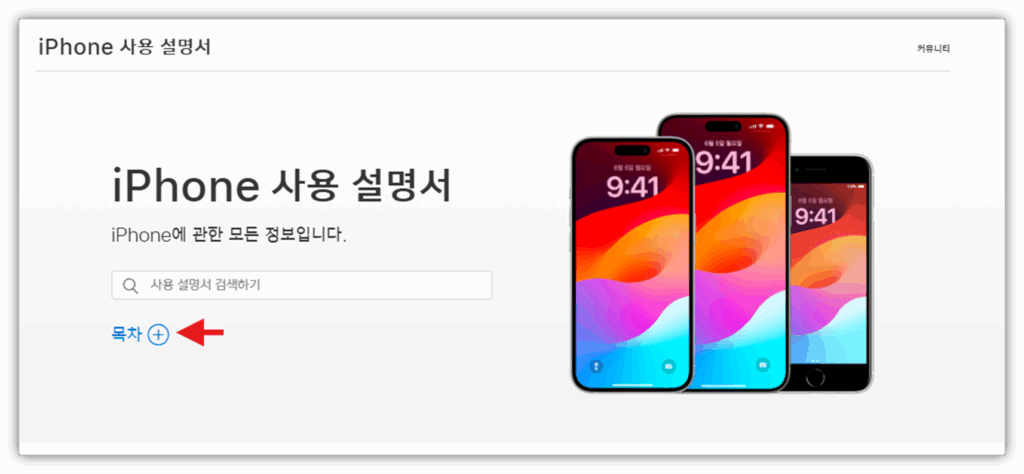
공식 제품 정보와 메뉴 변경 사항은 Apple iPhone 공식 지원도 함께 확인하세요.
앱과 iOS 업데이트를 확인하세요
특정 앱에서만 발생하면 앱을 업데이트·재설치하고 iOS 최신 상태를 확인합니다.
충격·줄무늬·반복 무반응이면 점검받으세요
화면 손상이나 내부 연결 문제 가능성이 있어 데이터를 백업하고 공식 진단을 받습니다.
보증과 수리 조건을 확인하세요
무상 수리 여부는 구입일, 제품 보증 조건과 고장 원인에 따라 달라집니다. 구매 증빙과 일련번호를 준비하고 임의 분해나 액체 세척은 피하세요.
서비스센터 방문 전 증상을 정리하세요
모델명, 연결 기기, 사용한 충전기 또는 앱, 오류가 시작된 시점과 재현 순서를 적어 두면 상담에 도움이 됩니다. 방문 전 취급 가능 제품과 운영시간을 확인하세요.
자주 묻는 질문
화면이 검지만 소리는 납니다.
강제 재시동 후에도 같으면 디스플레이 점검이 필요할 수 있습니다.
충전 중에만 터치가 이상합니다.
충전기·케이블 전기 노이즈를 다른 정품 규격 제품으로 비교하세요.
보호필름 때문에 터치가 안 될 수 있나요?
두껍거나 들뜬 필름이 영향을 줄 수 있어 제거 후 비교하세요.
녹색 줄이 생겼습니다.
스크린샷에도 보이는지 확인하고 지속되면 하드웨어 진단을 받으세요.
초기화하면 해결되나요?
앱·업데이트·재시동 점검 후 백업을 완료하고 마지막 단계로 검토하세요.