
갤럭시 플립7이 느려지거나 화면 전환이 버벅거리면 저장공간 부족, 백그라운드 앱, 업데이트 직후 최적화, 특정 앱 충돌을 순서대로 구분해 확인해야 합니다.
초기화나 분해부터 시도하지 말고 아래 순서대로 확인하면 데이터 손실과 불필요한 수리를 줄일 수 있습니다. 메뉴 이름은 소프트웨어와 모델에 따라 달라질 수 있습니다.
재부팅 후 증상을 다시 확인하세요
일시적인 메모리 오류인지 확인하고 발열이 심하면 식힌 뒤 사용합니다.

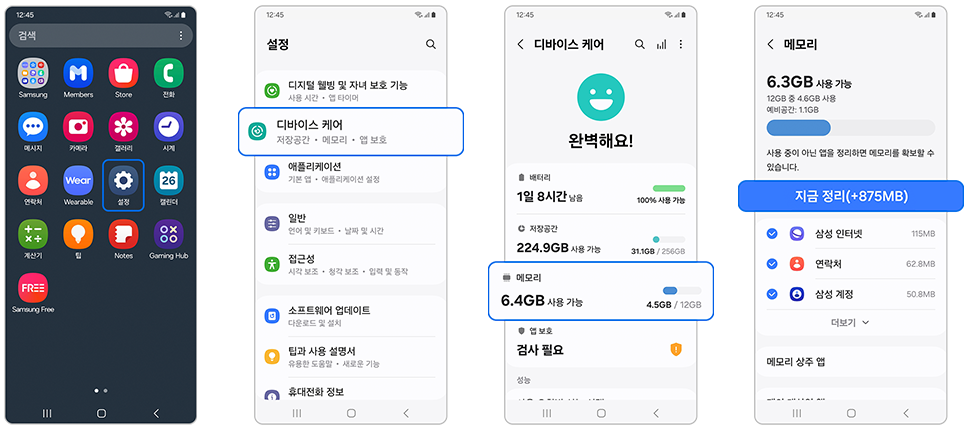
저장공간과 디바이스 케어를 확인하세요
불필요한 대용량 파일과 앱을 정리하고 최적화를 실행합니다.
앱과 소프트웨어를 최신 상태로 맞추세요
Galaxy Store와 Play 스토어 앱, 휴대전화 소프트웨어를 업데이트합니다.
공식 제품 정보와 메뉴 변경 사항은 삼성전자 갤럭시 공식 지원도 함께 확인하세요.
특정 앱의 캐시와 동작을 점검하세요
증상이 시작된 앱을 강제 종료하고 캐시 삭제 후 다시 확인합니다.
안전 모드에서도 느리면 점검받으세요
외부 앱 영향이 아닌 경우 백업 후 공식 서비스 점검을 이용합니다.
보증과 수리 조건을 확인하세요
무상 수리 여부는 구입일, 제품 보증 조건과 고장 원인에 따라 달라집니다. 구매 증빙과 일련번호를 준비하고 임의 분해나 액체 세척은 피하세요.
서비스센터 방문 전 증상을 정리하세요
모델명, 연결 기기, 사용한 충전기 또는 앱, 오류가 시작된 시점과 재현 순서를 적어 두면 상담에 도움이 됩니다. 방문 전 취급 가능 제품과 운영시간을 확인하세요.
자주 묻는 질문
업데이트 후 느려질 수 있나요?
업데이트 직후에는 앱 최적화와 동기화로 일시적으로 느릴 수 있습니다.
메모리 정리 앱을 설치해야 하나요?
출처 불명 최적화 앱보다 기본 디바이스 케어를 먼저 사용하세요.
캐시 삭제 시 사진이 지워지나요?
일반적인 앱 캐시 삭제는 사진 파일을 지우지 않지만 데이터 삭제와 구분해야 합니다.
초기화하면 빨라지나요?
마지막 단계로만 고려하고 사진·인증서·계정을 먼저 백업하세요.
발열과 버벅거림이 같이 생깁니다.
고부하 앱과 충전을 중단해 식힌 뒤 반복되면 점검받으세요.