타포 카메라에 빨간불이 켜졌다면 먼저 부팅 중인지, 느리게 깜빡이는지, 초기화가 진행 중인지 구분하세요. 빨간불만으로 SD카드 고장을 확정할 수는 없습니다. 모델·버전과 앱의 연결·녹화 상태를 함께 확인해야 합니다.
01 · LED 구분
고정된 빨간불과 깜빡임은 의미가 다릅니다

TP-Link의 C100·C200·TC70 V1/V2 및 C110·C210·C310·C320WS 안내에서 빨간색 고정은 부팅 중을 뜻합니다. 빨강과 초록이 번갈아 깜빡이면 초기 설치 대기 상태입니다.
C100·C200·TC70 V2, C110·C210·C310·C320WS의 빨간색 느린 깜빡임은 Wi-Fi 연결 중이거나 연결이 끊긴 상태로 안내됩니다. V1 일부 모델에서는 같은 네트워크 상태를 초록색 느린 깜빡임으로 표시합니다. 초기화 중 빨간색 깜빡임과 구분하고, 표에 없는 모델은 별도 설명서를 확인하세요.
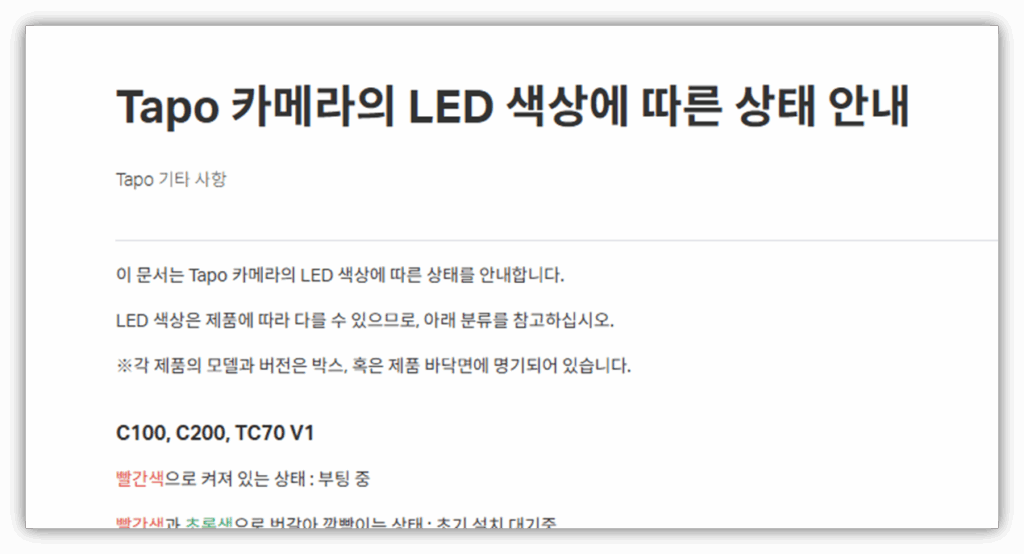
모델별 표시등과 초기 설정 방법은 아래 매뉴얼 목록에서 보유 제품을 선택해 확인하세요. 카메라 바닥면의 하드웨어 버전도 함께 확인하면 좋습니다.
매뉴얼 바로가기02 · 연결 점검
라이브 화면과 녹화 상태를 따로 확인하세요
앱에서 카메라가 오프라인이라면 전원 연결과 공유기 인터넷 상태부터 살펴보세요. 공유기 교체나 Wi-Fi 비밀번호 변경 직후인지, 카메라가 공유기에서 너무 멀리 떨어져 있지는 않은지도 확인하세요.
반대로 라이브 화면은 정상이지만 저장된 영상만 보이지 않는다면 메모리카드의 인식·녹화 설정을 확인할 차례입니다. 원문에 소개된 카드 재장착 사례는 참고할 수 있지만, 이를 모든 빨간불의 주된 원인으로 일반화할 수 없습니다.
03 · 저장 장치
SD카드는 녹화 오류가 있을 때 확인하세요
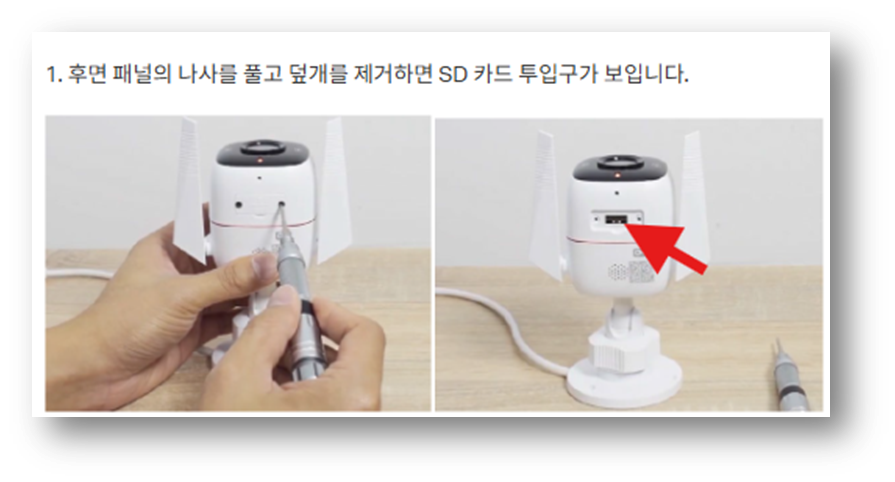
앱의 저장·녹화 메뉴에서 카드 인식 여부와 오류 메시지를 확인하세요. 중요한 영상은 먼저 보관하고, 카드를 분리할 때에는 해당 모델의 안전한 분리 절차를 따르세요. 전원이 연결된 채 임의로 반복 탈착하거나 슬롯 안에 액체를 넣지 마세요.
카드 용량과 지원 규격은 모델별로 다릅니다. 모든 모델에 FAT32 포맷을 일괄 권장하지 않으며, 필요한 경우 제품이 안내하는 앱 내 포맷 방법을 따르세요. 포맷하면 저장된 영상이 삭제됩니다. 복구가 필요한 영상이 있다면 포맷부터 진행하지 마세요.
04 · 업데이트·초기화
업데이트 중에는 전원을 끊지 마세요
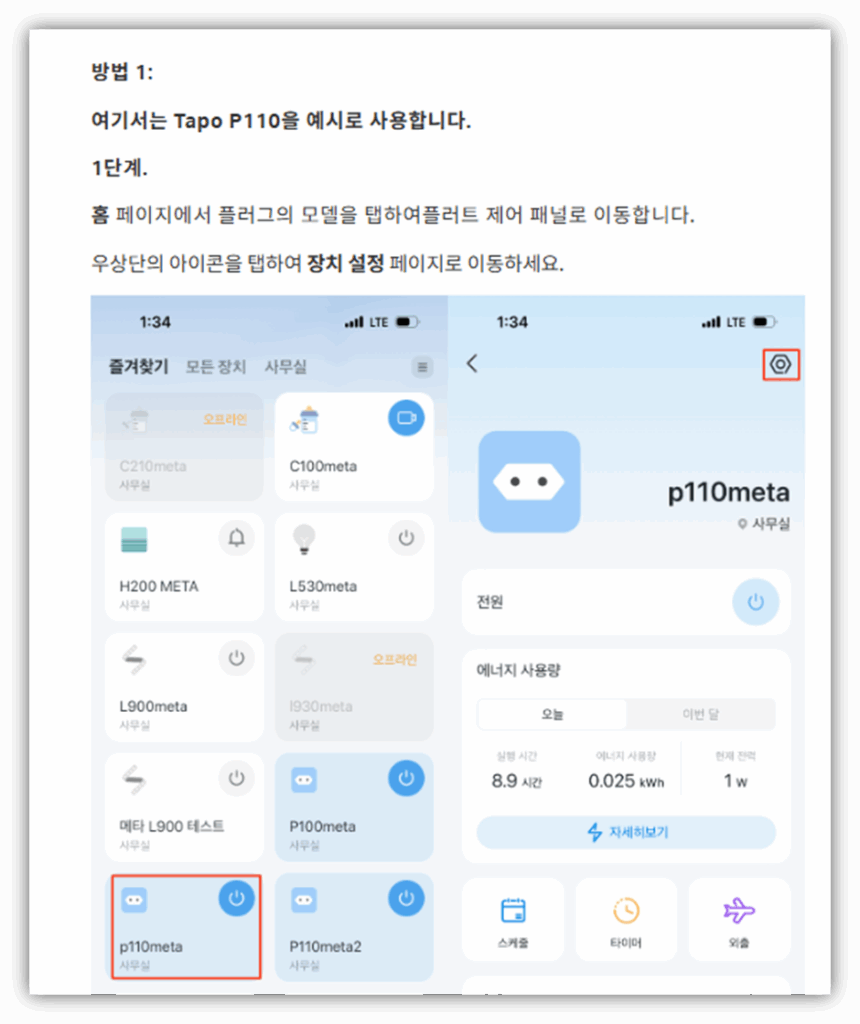
앱에서 현재 펌웨어와 업데이트 안내를 확인하세요. 업데이트를 시작했다면 안정적인 전원과 네트워크를 유지하고 완료를 기다리세요. 초록색 빠른 깜빡임을 업데이트 상태로 안내하는 모델이 있으므로 정상 진행을 고장으로 오인하지 않는 것이 중요합니다.
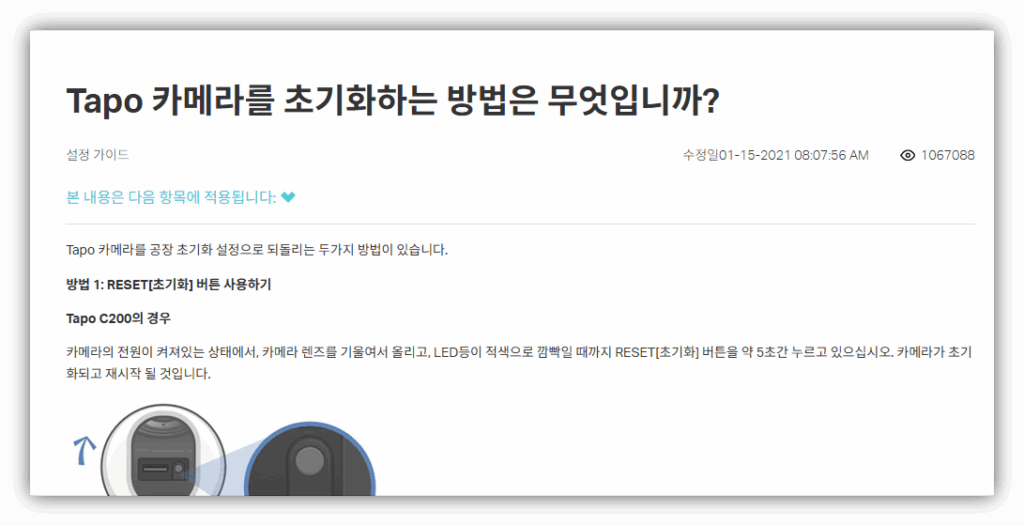
전원·네트워크 점검으로 해결되지 않을 때에만 해당 모델의 재설정 절차를 확인하세요. 초기화 버튼 위치와 누르는 시간은 모델에 따라 다르며, 초기화 후 계정·Wi-Fi 재등록이 필요할 수 있습니다. 앱 계정과 연결 정보를 준비한 뒤 진행하세요.
05 · 점검·보증
반응이 없으면 표시등을 촬영해 문의하세요
중앙 LED와 양옆 적외선 LED가 모두 켜진 상태로 장시간 반응하지 않으면 TP-Link는 부팅 펌웨어 손상 가능성을 안내합니다. 이 경우 상태 사진을 준비해 AS 접수 방법을 문의하세요. 타는 냄새나 비정상적인 발열이 있으면 사용과 전원 연결을 중단하고, 직접 분해하지 마세요.
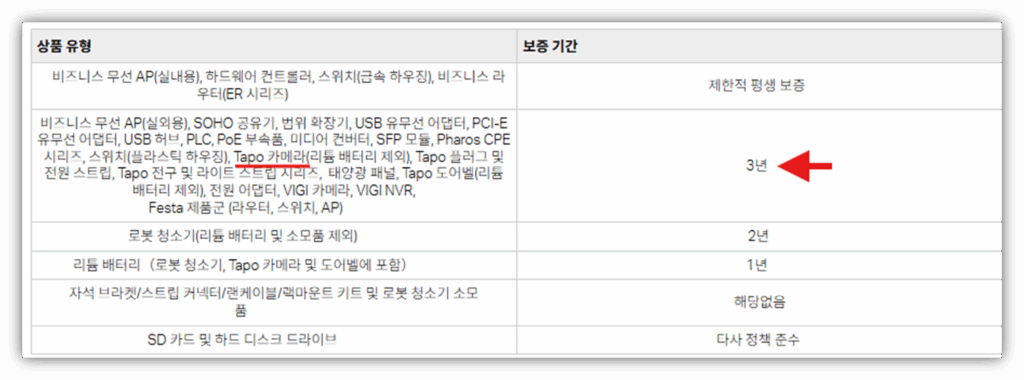
무상 보증은 국내 유통 여부와 구입일, 모델별 조건 및 고장 원인에 따라 결정됩니다. 정상 사용 중 결함은 무상 서비스가 가능할 수 있지만 사용자 과실은 제외될 수 있습니다. 교체 후 동일 문제가 재발했다면 이전 수리·교환 내역을 준비해 재점검과 보증 적용을 확인하세요.
보증·파손보험 확인고객지원에 모델명·하드웨어 버전·앱 오류와 표시등 영상을 알려주면 증상 설명에 도움이 됩니다. 발송 전 접수 가능 여부와 준비물을 확인하세요.
서비스센터 찾기06 · 모델별 차이
하드웨어 버전에 따라 표시등 의미가 달라집니다
같은 C200·TC70 계열도 하드웨어 버전에 따라 네트워크 연결 중 표시 색상이 다를 수 있습니다. 제품 하단 라벨에서 모델명과 버전을 확인하고 해당 설명서의 LED 표를 기준으로 판단하세요.
인터넷에서 본 다른 모델의 초기화 시간이나 표시등 의미를 그대로 적용하면 설정을 불필요하게 삭제할 수 있습니다.
07 · 재설정 전 확인
초기화하기 전에 이 순서로 점검하세요
- 정격 어댑터와 콘센트 연결 상태 확인
- 공유기 인터넷과 2.4GHz Wi-Fi 상태 확인
- 앱 계정과 카메라 오프라인 여부 확인
- 중요한 메모리카드 영상 백업
- 모델별 리셋 버튼 위치와 누르는 시간 확인
초기화 뒤에는 Wi-Fi와 계정 등록을 다시 진행해야 할 수 있습니다. 필요한 비밀번호와 앱 로그인 정보를 준비하세요.
타포 카메라 매뉴얼 확인08 · 자주 묻는 질문
타포 카메라 빨간불 자주 묻는 질문
빨간불이 켜지면 카메라가 고장 난 건가요?
부팅 중에도 빨간불이 켜질 수 있습니다. 고정인지 깜박임인지와 지속 시간, 앱 연결 상태를 함께 확인하세요.
빨간불이 느리게 깜박이면 무엇인가요?
일부 모델에서는 Wi-Fi 연결 중이거나 연결이 끊긴 상태를 뜻합니다. 모델과 하드웨어 버전별 LED 표를 확인하세요.
SD카드를 빼면 빨간불이 해결되나요?
빨간불 원인이 항상 SD카드는 아닙니다. 녹화 오류가 있을 때만 카드 인식 상태와 지원 규격을 확인하세요.
초기화하면 영상이 모두 삭제되나요?
저장 방식과 설정에 따라 영향이 다를 수 있습니다. 중요한 영상과 클라우드 상태를 먼저 확인하세요.
언제 고객지원에 문의해야 하나요?
정상 전원과 네트워크에서도 장시간 부팅이 끝나지 않거나 과열·냄새·반복 재시작이 있으면 사용을 중단하고 문의하세요.