
마샬 헤드폰 펌웨어를 업데이트할 때는 정확한 모델이 Marshall Bluetooth 앱을 지원하는지 확인하고, 휴대전화와 헤드폰 배터리·Bluetooth 연결·앱 권한을 안정적으로 유지해야 합니다.
초기화나 분해부터 시도하지 말고 아래 순서대로 확인하면 데이터 손실과 불필요한 수리를 줄일 수 있습니다. 메뉴 이름은 소프트웨어와 모델에 따라 달라질 수 있습니다.
정확한 모델과 앱 지원 여부를 확인하세요
Monitor, Major 등 모델명과 세대를 확인하고 Marshall 공식 지원에서 앱·펌웨어 대상인지 확인합니다.
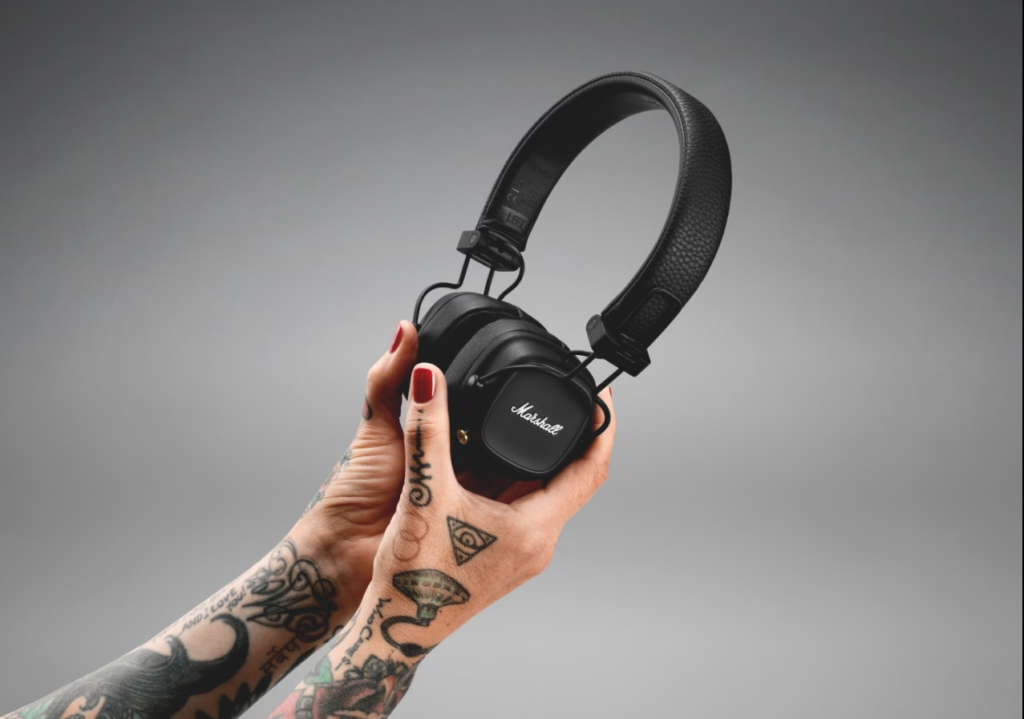
헤드폰과 휴대전화를 충분히 충전하세요
업데이트 중 전원이 꺼지지 않도록 양쪽 배터리를 확보하고 안정적인 Wi-Fi를 사용합니다.
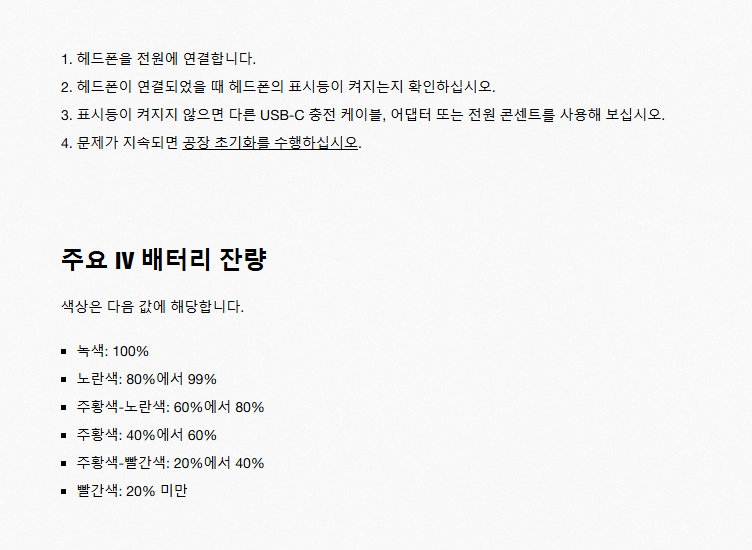
Marshall Bluetooth 앱 권한을 확인하세요
Bluetooth·근처 기기 권한을 허용하고 다른 기기 자동 연결을 잠시 끕니다.
공식 제품 정보와 메뉴 변경 사항은 Marshall 공식 지원도 함께 확인하세요.
업데이트 중 앱을 종료하지 마세요
헤드폰을 휴대전화 가까이에 두고 앱 안내가 완료될 때까지 통화·재부팅·전원 종료를 피합니다.
실패하면 재시작 후 공식 지원을 확인하세요
앱과 헤드폰을 재시작하고 같은 모델 안내를 다시 확인합니다. 다른 모델 펌웨어를 강제 설치하지 마세요.
보증과 수리 조건을 확인하세요
무상 수리 여부는 구입일, 제품 보증 조건과 고장 원인에 따라 달라집니다. 구매 증빙과 일련번호를 준비하고 임의 분해나 액체 세척은 피하세요.
서비스센터 방문 전 증상을 정리하세요
모델명, 연결 기기, 사용한 충전기 또는 앱, 오류가 시작된 시점과 재현 순서를 적어 두면 상담에 도움이 됩니다. 방문 전 취급 가능 제품과 운영시간을 확인하세요.
자주 묻는 질문
업데이트 메뉴가 없습니다.
모델·앱 지원 여부와 앱 최신 버전을 확인하세요.
업데이트가 멈췄습니다.
앱을 즉시 삭제하지 말고 연결·배터리를 확인한 뒤 공식 복구 안내를 따르세요.
PC로 파일을 설치해도 되나요?
공식적으로 제공된 방법이 아니라면 사용하지 마세요.
업데이트 후 페어링이 안 됩니다.
기존 등록을 삭제하고 모델별 재연결 절차를 따르세요.
초기화가 필요한가요?
업데이트 실패 원인을 먼저 확인하고 공식 안내가 있을 때만 진행하세요.