
설치한 앱이 아이폰 듀오 홈 화면에 보이지 않아도 바로 삭제된 것은 아닐 수 있습니다. 앱 보관함에만 있거나 홈 화면 페이지를 가린 상태인지 먼저 확인하세요. 재설치 전에 현재 설치 상태와 아이콘 위치를 나눠 살펴보는 것이 좋습니다.
01 · 보관함 검색
모든 홈 화면을 지나 이름으로 찾습니다
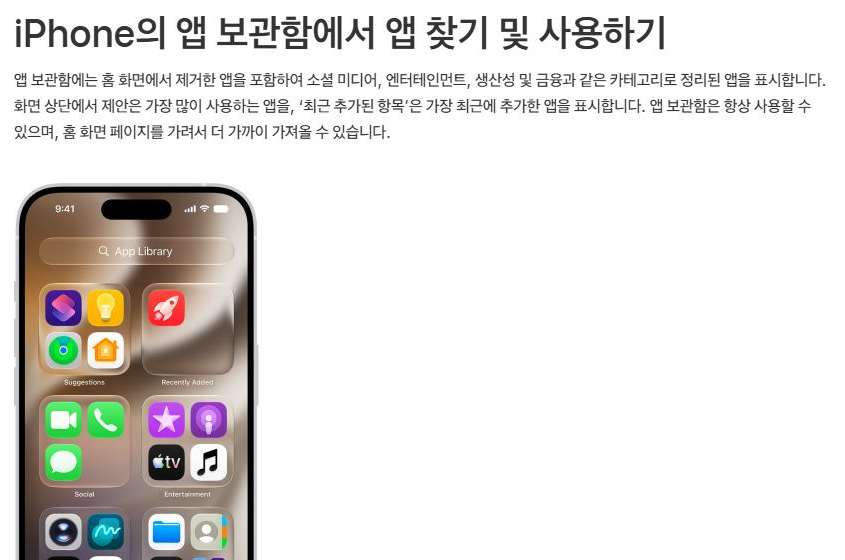
홈 화면 페이지를 왼쪽으로 넘겨 앱 보관함으로 이동합니다. 위의 검색 필드에 이름을 넣거나 가나다·알파벳 목록을 살펴보세요. 카테고리의 작은 아이콘 묶음을 누르면 그 안의 앱을 펼쳐 볼 수 있습니다.
보관함은 사용 방식에 따라 카테고리를 정리하므로 원하는 위치로 모든 앱을 옮길 수 있는 일반 폴더와 다릅니다. 카테고리가 마음에 들지 않는다고 앱이 없는 것으로 판단하지 마세요. 이름 검색으로 설치 여부를 먼저 확인하는 편이 빠릅니다.
02 · 홈 화면 복귀
아이콘만 다시 가져올 수 있습니다
앱 보관함의 아이콘을 길게 눌러 홈 화면으로 가져오는 방법을 확인합니다. 앱이 설치되어 있다면 다시 내려받는 과정을 거치지 않고 아이콘 위치를 정리할 수 있습니다. 홈에서 제거하는 것과 기기에서 삭제하는 것은 다른 동작입니다.
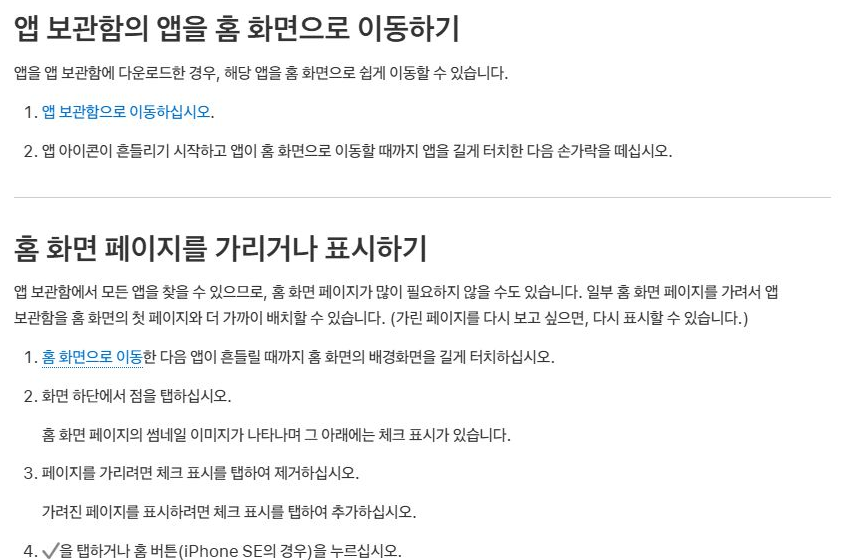
앱이 한꺼번에 사라져 보인다면 홈 화면의 페이지 표시도 확인하세요. 배경을 길게 눌러 편집하고 페이지 점을 열면 가려진 페이지의 체크 상태를 볼 수 있습니다. 페이지를 숨겨도 그 안의 앱을 반드시 삭제하는 것은 아닙니다.
03 · 다운로드 위치
새 앱이 보관함에만 추가되도록 설정됐을 수 있습니다
설정의 홈 화면 및 앱 보관함에서 새 앱을 홈 화면에 추가할지 보관함에만 둘지 선택할 수 있습니다. 설치는 끝났지만 홈에 안 보인다면 이 기본값을 확인해 보세요. 다음 앱부터 나타나는 위치를 바꾸는 데 도움이 됩니다.
앱 가리기 기능을 사용한 경우에는 별도의 가려짐 폴더 확인이 필요합니다. 일반 보관함 검색과 보안 숨김을 혼동하지 마세요. 상태를 확인하지 않은 채 재설치와 데이터 삭제를 반복하면 오히려 자료를 잃을 수 있으므로 위치 확인부터 진행하세요.
04 · 증상별 점검
지금 보이는 화면에 맞춰 확인하세요
전체 설정을 한꺼번에 바꾸기보다 아래 표에서 현재 상황에 맞는 항목부터 확인하세요. 한 가지씩 바꾼 뒤 결과를 비교하면 어떤 조건에서 달라지는지 찾기 쉽습니다.
| 현재 상황 | 먼저 확인할 내용 |
|---|---|
| 앱 하나의 아이콘만 없음 | 보관함에서 이름 검색 |
| 홈 페이지 전체가 사라짐 | 페이지 표시의 체크 상태 확인 |
| 새 설치 앱이 홈에 안 생김 | 새 앱 다운로드 위치 설정 확인 |
| 검색에서도 숨긴 앱이 안 나옴 | 보안 가리기와 가려짐 폴더 확인 |
05 · 매뉴얼 화면
캡처 화면과 조작 순서를 함께 보세요
버튼을 누르는 위치나 시작 상태가 헷갈린다면 공식 설명서 화면과 단계별 안내를 함께 확인해 보세요. 아래 매뉴얼에서 기능 실행과 종료 순서를 나누어 볼 수 있습니다.
06 · 추가 점검
다른 앱에서도 화면 조작이 안 된다면
이 기능에서만 문제가 생기는지, 다른 앱에서도 터치나 화면 전환이 제대로 되지 않는지 구분하세요. 증상이 반복되면 사용 중인 iOS와 앱 버전, 문제가 생기는 순서를 기록해 두면 상담에 도움이 됩니다. 기기 이상이 의심된다면 보증 조건과 서비스센터 정보를 확인한 뒤 점검을 받으세요.
보증·파손보험 확인서비스센터 찾기07 · 자주 묻는 질문
헷갈리기 쉬운 질문 5가지
홈 아이콘이 없으면 삭제된 건가요?
보관함에 남아 있거나 페이지가 가려졌을 수 있습니다. 이름으로 먼저 검색하세요.
보관함 카테고리를 마음대로 바꾸나요?
일반 폴더와 달리 앱 사용 방식에 따라 정리되며 다른 카테고리로 직접 옮기는 방식이 아닙니다.
홈 페이지를 숨기면 앱도 지워지나요?
페이지 표시와 앱 삭제는 다른 작업입니다.
설치한 앱이 보관함에만 생겨요
홈 화면 및 앱 보관함의 새 앱 위치 설정을 확인합니다.
가려진 앱도 일반 검색에 나오나요?
보안 가리기를 사용했다면 가려짐 폴더에서 인증 후 확인해야 할 수 있습니다.