아이폰 듀오 화면이 밤에 누렇게 보이거나 장소에 따라 밝기와 색이 달라진다면 디스플레이 설정부터 확인하세요. 밝기 조절과 따뜻한 색으로 바꾸는 기능은 서로 다릅니다. 다른 휴대폰과 비교하기 전 같은 조명과 설정 조건인지 맞춰 보는 것이 좋습니다.
01 · 밝기 조절
수동 슬라이더와 자동 밝기를 구분합니다
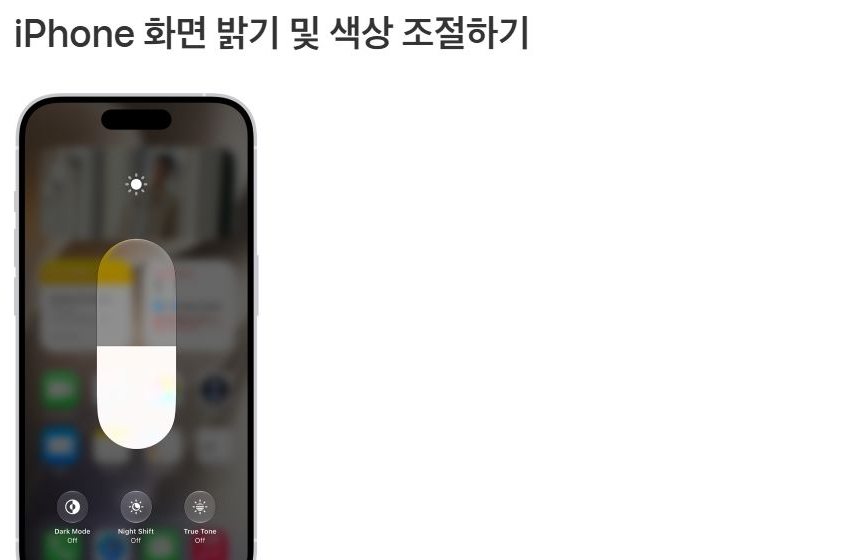
제어 센터 또는 디스플레이 및 밝기에서 슬라이더를 움직여 밝기를 바꿀 수 있습니다. 자동 밝기는 주변광 센서를 이용해 조절하므로 장소가 바뀌면 표시가 달라질 수 있습니다. 자동 밝기는 손쉬운 사용의 디스플레이 및 텍스트 크기 항목에서도 확인합니다.
자동 밝기를 끄면 원하는 밝기를 직접 유지할 수 있지만 전력 소비가 늘 수 있습니다. 항상 최대 밝기로 쓰는 것이 문제 해결의 정답은 아닙니다. 같은 장소에서 수동 값과 자동 상태를 하나씩 비교하면 어떤 설정이 영향을 주는지 파악하기 쉽습니다.
02 · 따뜻한 색
Night Shift의 시간과 색 온도를 봅니다
Night Shift는 야간에 화면을 더 따뜻한 색으로 바꾸도록 설정할 수 있습니다. 밤에만 누렇게 보인다면 예약 시간과 색 온도 슬라이더부터 확인하세요. 제어 센터의 밝기 제어를 길게 눌러 관련 기능을 확인하는 방법도 있습니다.
일몰부터 일출까지 같은 시간 설정은 시계·위치 정보의 영향을 받습니다. 옵션이 보이지 않거나 예상과 다르게 작동하면 위치 서비스와 시간대 조건을 확인하세요. 색이 따뜻해졌다는 사실만으로 패널 손상을 단정하지 마세요.
03 · 주변 조명
True Tone과 다크 모드는 역할이 다릅니다
True Tone은 주변 조명에 맞춰 색과 강도를 조절합니다. 다크 모드는 인터페이스의 전체 색 구성을 어둡게 바꾸는 설정입니다. 둘을 같은 기능으로 생각하면 밝기와 색이 바뀐 원인을 잘못 짚을 수 있습니다.
각 옵션을 한 번에 모두 바꾸기보다 하나씩 비교해 보세요. 설정을 바꿔도 특정 부위만 얼룩처럼 보이거나 다른 화면에서도 색 문제가 반복된다면 발생 조건을 기록해 점검을 검토합니다. 화면 사진만으로 정상·불량을 단정하기보다 직접 표시 상태를 확인해야 합니다.
04 · 증상별 점검
지금 보이는 화면에 맞춰 확인하세요
전체 설정을 한꺼번에 바꾸기보다 아래 표에서 현재 상황에 맞는 항목부터 확인하세요. 한 가지씩 바꾼 뒤 결과를 비교하면 어떤 조건에서 달라지는지 찾기 쉽습니다.
| 현재 상황 | 먼저 확인할 내용 |
|---|---|
| 밤에만 따뜻한 색으로 변함 | Night Shift 예약과 색 온도 확인 |
| 장소에 따라 색이 달라짐 | True Tone과 주변 조명 비교 |
| 밝기가 스스로 바뀜 | 자동 밝기 상태 확인 |
| 인터페이스가 어둡게 전환됨 | 다크 모드와 예약 설정 확인 |
05 · 매뉴얼 화면
캡처 화면과 조작 순서를 함께 보세요
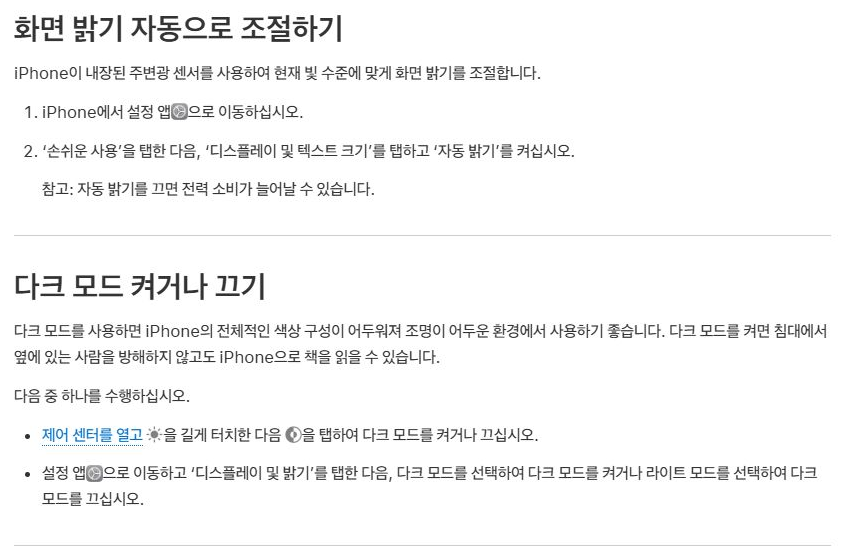
버튼을 누르는 위치나 시작 상태가 헷갈린다면 공식 설명서 화면과 단계별 안내를 함께 확인해 보세요. 아래 매뉴얼에서 기능 실행과 종료 순서를 나누어 볼 수 있습니다.
06 · 추가 점검
다른 앱에서도 화면 조작이 안 된다면
이 기능에서만 문제가 생기는지, 다른 앱에서도 터치나 화면 전환이 제대로 되지 않는지 구분하세요. 증상이 반복되면 사용 중인 iOS와 앱 버전, 문제가 생기는 순서를 기록해 두면 상담에 도움이 됩니다. 기기 이상이 의심된다면 보증 조건과 서비스센터 정보를 확인한 뒤 점검을 받으세요.
보증·파손보험 확인서비스센터 찾기07 · 자주 묻는 질문
헷갈리기 쉬운 질문 5가지
밤에 화면이 누런 것은 고장인가요?
Night Shift 예약과 색 온도 설정을 먼저 확인하세요.
True Tone과 다크 모드는 같은가요?
주변 조명에 따른 색 조절과 인터페이스 색 구성 변경으로 역할이 다릅니다.
자동 밝기는 어디서 확인하나요?
손쉬운 사용의 디스플레이 및 텍스트 크기 항목에서 확인할 수 있습니다.
밝기를 계속 최대로 하면 되나요?
전력 소비가 늘 수 있으므로 필요한 수준과 자동 설정을 비교하는 것이 좋습니다.
설정을 바꿔도 얼룩이 남으면요?
다른 화면에서도 반복되는지와 발생 조건을 기록해 점검을 검토하세요.