
회의 프로그램을 열기 전에는 음악이 선명한데 마이크를 켠 순간 소리가 답답해지면 장치가 통화용 음성 경로로 바뀌는지 확인하세요. 헤드폰 스피커 자체의 이상인지 비교할 수 있습니다.
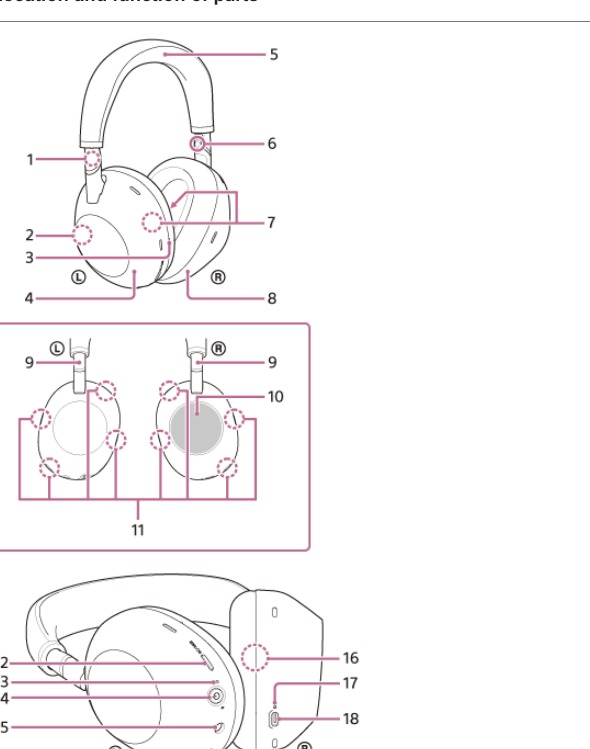
회의 앱에서 마이크와 스피커 장치를 각각 확인하세요
- 회의 앱을 닫고 같은 음악을 틀어 기준 음질을 확인합니다.
- 회의 앱의 오디오 설정에서 입력과 출력 장치 이름을 봅니다. 테스트 통화에서 헤드폰 마이크를 쓸 때만 음질이 바뀌는지 비교하세요.
- 회의가 허용하는 경우 입력을 노트북 내장 마이크로 선택하고 헤드폰으로 출력하면서 다시 비교합니다. 운영체제의 장치 선택도 함께 보세요.
마이크 입력을 바꿔도 소리가 계속 탁할 때
같은 음원이 회의 앱을 닫으면 정상이라면 통화 연결 방식의 영향을 먼저 살핍니다. 회의와 무관하게 모든 앱에서 음질이 나쁘면 연결 모드와 음원 자체, 다른 기기에서의 결과를 확인하세요.
입력 장치를 변경한 뒤에도 회의 앱이나 다른 탭이 헤드폰 마이크를 계속 사용하지 않는지 봅니다. 회의 중 표시된 헤드폰 출력 이름과 회의 종료 뒤 출력 이름도 함께 비교하세요.
서비스 접수 전에 확인할 점
회의 중 실제 음성이나 민감한 내용을 녹음할 필요는 없습니다. 운영체제, 사용 앱과 선택한 마이크·스피커 이름만 적으면 재현에 충분합니다.
자주 묻는 질문
회의 중 블루투스가 고장 난 건가요?
음악과 통화는 서로 다른 연결 조건을 쓸 수 있어 회의 전후를 비교하세요.
마이크를 음소거하면 바로 좋아지나요?
앱이 마이크 장치를 계속 점유할 수 있어 입력을 바꾸거나 회의 앱을 닫아 비교합니다.
내장 마이크로만 바꿔도 될까요?
앱에서 입력과 출력을 따로 고를 수 있다면 시험할 수 있습니다.
휴대폰 통화에서는 괜찮아요.
노트북 OS와 회의 앱이 사용하는 오디오 경로를 별도로 점검하세요.
노래를 다시 틀면 그대로 탁해요.
회의 앱과 브라우저 탭이 마이크를 계속 쓰고 있는지 먼저 확인하세요.