
휴대폰을 바꾼 뒤 링크 와이드 앱에서 프린터가 보이지 않으면 프린터 이름과 연결 중인 기기부터 확인하세요. 비슷한 이름의 인스탁스 앱으로 등록을 시도하고 있을 수도 있습니다.
기존 휴대폰 연결을 끝낸 뒤 정확한 앱에서 찾으세요
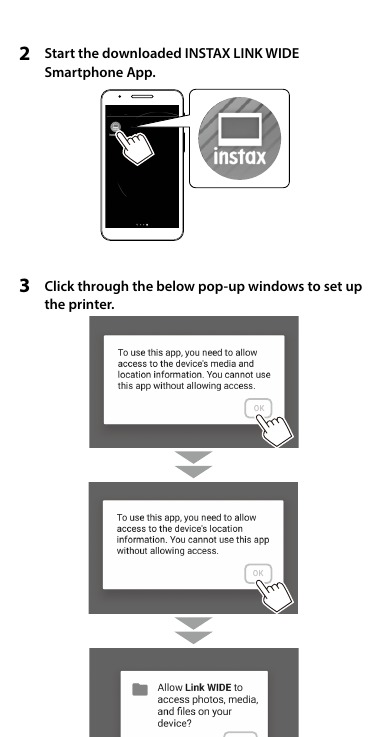
- 링크 와이드 본체의 전원과 LED 상태를 확인하고 새 휴대폰에서 instax Link WIDE 앱을 엽니다.
- 이전 휴대폰이 근처에서 자동 연결하지 않도록 앱 연결을 종료합니다. 새 휴대폰에서 블루투스와 앱에 필요한 주변 기기 권한을 확인합니다.
- 앱 안내에 따라 가까이에서 프린터를 검색하고 화면에 나온 기기 이름을 대조한 뒤 연결합니다.
새 휴대폰에서 연결 목록이 비어 있을 때
구형 휴대폰에는 계속 나타나지만 새 기기에만 없으면 앱 권한이나 이전 등록을 우선 확인합니다. 어느 휴대폰에서도 검색되지 않으면 충전 상태와 본체 상태등을 봅니다.
이전 휴대폰이 안 보여도 근처 태블릿의 앱에서 자동 연결될 수 있습니다. 기기들을 한 번씩 제외하면서 새 휴대폰이 프린터를 찾는지 보면 누가 먼저 연결되는지 구분하기 쉽습니다.
서비스 접수 전에 확인할 점
등록을 다시 하기 전에 기존 상태를 기록하고 프린터 초기화 전에는 앱 설정이나 이력에 미칠 영향을 확인하세요.
자주 묻는 질문
휴대폰 블루투스 화면에서만 등록하면 되나요?
공식 안내가 제시하는 앱의 프린터 연결 절차를 따르세요.
미니 링크 앱을 사용해도 되나요?
링크 와이드는 해당 제품을 지원하는 앱에서 연결하세요.
다른 기기에 먼저 연결되면요?
기존 프린터 연결을 종료한 뒤 새 휴대폰의 앱에서 다시 찾으세요.
사진 접근은 검색에 필요한가요?
연결용 권한과 인쇄할 사진에 접근하는 권한은 따로 확인합니다.
제품명이 안 보여요.
전원과 가까운 거리, 앱 버전, 다른 기기에서 보이는지 순서대로 확인하세요.