
매번 사진 네 모서리가 비슷하게 어두우면 렌즈 앞의 비네트 스위치를 확인하세요. 어두워지는 모양과 위치가 일정한지 보면 주변 조명에서 생긴 그늘과 구분하기 쉽습니다.
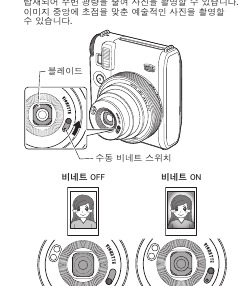
스위치 위치를 확인하고 균일한 배경으로 시험하세요
- 렌즈 주변의 비네트 스위치가 어느 위치인지 공식 제품 도해와 대조합니다.
- 스위치를 기본 위치에 놓고 스트랩이나 손이 렌즈 앞을 가리지 않았는지 봅니다.
- 벽처럼 고른 배경을 선택해 이전과 같은 거리에서 한 장 찍습니다. 현상된 결과에서 가장자리 모양을 비교하세요.
한쪽만 어둡다면 스위치 외에 볼 곳
비네트를 끄니 네 모서리가 정상으로 돌아오면 설정에 따른 표현입니다. 한쪽만 계속 어둡거나 가운데도 함께 어두우면 조명, 케이스 간섭과 플래시 조건을 각각 확인합니다.
비네트 위치가 기본인데 어두운 영역이 매번 같은 한쪽에 나타나면 케이스 끝, 손가락 또는 스트랩이 렌즈 쪽을 가렸는지 봅니다. 피사체 자체에 그림자가 드는 구도도 따로 확인하세요.
서비스 접수 전에 확인할 점
스위치가 뻑뻑하거나 충격 뒤 움직이지 않으면 도구로 밀지 마세요. 스위치 사진과 테스트 인화물을 보관합니다.
자주 묻는 질문
비네트와 밝기 다이얼이 같은 기능인가요?
비네트는 가장자리 표현을, 밝기 다이얼은 노출 조절을 위한 별도 조작입니다.
모서리만 대칭으로 어두워요.
스위치 위치를 먼저 확인하고 균일한 배경에서 끈 상태로 비교하세요.
필름이 샜을 때도 같나요?
필름 보관 문제는 결과가 다르게 나타날 수 있습니다. 우선 촬영 설정과 비교합니다.
케이스를 씌우고 생겼어요.
렌즈 앞을 가리는 부분이 있는지 케이스를 뺀 뒤 확인하세요.
색 효과와 같이 쓸 수 있나요?
공식 안내는 두 표현을 조합할 수 있다고 설명합니다. 현재 촬영 모드의 제한도 보세요.