
소유자 휴대폰에서는 정상인데 초대받은 가족의 앱에서만 영상이 열리지 않으면 카메라 재등록 전에 공유 상태와 로그인 계정을 확인하세요.
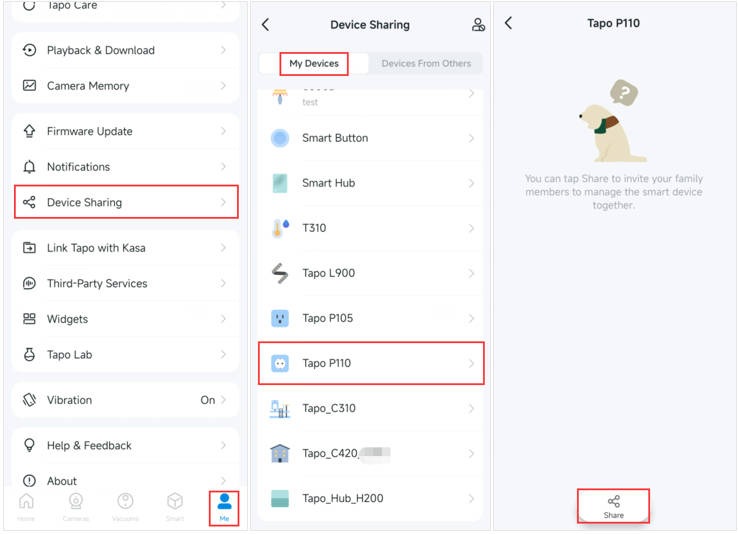
소유자 화면과 초대받은 화면을 나란히 비교하세요
- 소유자 앱에서 해당 C225의 실시간 영상이 실제로 열리는지 확인하고 같은 이름의 다른 카메라가 있는지 봅니다.
- 기기 공유 목록에서 초대한 TP-Link ID를 확인합니다. 가족 휴대폰에서 초대를 수락한 계정이 정확히 같은지 확인하세요.
- 같은 와이파이와 모바일 데이터에서 각각 짧게 열어봅니다. 다른 앱을 종료하거나 재시도하기 전에 화면에 나온 오류 문구를 기록합니다.
가족 한 명에게만 발생하는 영상 문제
소유자도 열 수 없다면 공유가 아닌 카메라나 네트워크부터 봅니다. 가족 한 명만 안 되면 권한과 초대 상태, 앱 버전을 우선 확인하세요. 라이브는 열리지만 저장 영상이나 설정이 보이지 않을 때에는 현재 공유 역할의 범위를 확인해야 합니다.
등록한 가족이 여러 명이면 같은 카메라에 접근할 수 있는지 한 명씩 확인하세요. 모두 안 되면 카메라 공유 설정을 보되, 한 명만 실패한 경우에는 그 휴대폰의 앱 버전과 가입 계정을 우선 비교합니다.
서비스 접수 전에 확인할 점
등록을 해제하기 전에 저장 영상이 있는지와 누가 소유자인지 확인합니다. 문의 자료에는 비밀번호, 집 내부 장면, 계정 전체 주소가 드러나지 않게 하세요.
자주 묻는 질문
소유자의 비밀번호로 로그인해야 하나요?
기기의 공유 기능에서 가족 개별 계정으로 초대할 수 있는지 확인하세요.
초대를 받았는데 목록이 비어요.
로그인 계정과 수락 여부를 확인하고 같은 이름의 다른 계정이 없는지 보세요.
사진은 보이는데 영상만 안 열려요.
사진이 최신 라이브인지 구분하고 연결과 오류 메시지를 확인하세요.
가족도 설정을 바꿀 수 있나요?
권한은 기능과 공유 방식에 따라 달라 앱에서 현재 허용 범위를 확인합니다.
공유를 다시 보내면 기존 녹화가 지워지나요?
공유 취소와 카메라의 등록 해제는 다른 동작입니다. 삭제 표시가 있는 조작은 내용을 확인하세요.