커세어 K70 기계식 키보드를 사용하다 보면 키 입력 오류, LED 불량, 매크로 설정 문제 등의 문제가 발생할 수 있습니다. 이럴 때 공장 초기화를 진행하면 키보드 설정을 초기 상태로 되돌려 문제를 해결할 수 있습니다. 오늘 이 시간에는 커세어 K70 키보드의 공장 초기화 방법을 상세히 안내해 드리겠습니다.
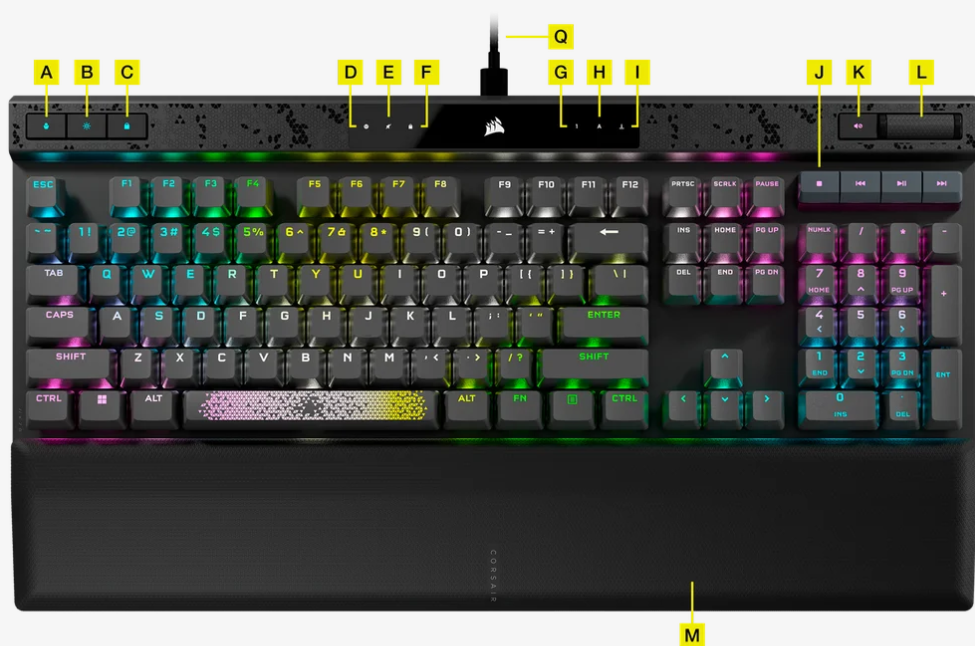
공장 초기화 전 체크 사항
초기화를 진행하기 전, 몇 가지 점검 사항을 확인하면 문제 해결이 더 쉬워집니다.
❑ USB 포트 변경해 보기
키보드가 정상적으로 작동하지 않는 경우, 다른 USB 포트에 연결해 보세요.
USB 2.0과 USB 3.0 포트 모두 테스트해보는 것이 좋습니다.
❑ ICUE 소프트웨어 설정 확인
커세어 키보드는 ICUE 소프트웨어를 통해 설정을 관리합니다.
키 매핑 오류나 LED 조명 설정 문제라면, ICUE에서 설정을 변경해 보세요.
❑ 키보드 펌웨어 업데이트 확인
오래된 펌웨어가 문제를 일으킬 수 있습니다.
ICUE에서 최신 펌웨어로 업데이트 후 다시 사용해 보세요.
위 방법으로도 해결되지 않는다면, 공장 초기화를 진행하면 키보드 설정이 원래 상태로 복원됩니다.
커세어 K70 공장 초기화 방법
공장 초기화는 키보드의 모든 설정을 초기값으로 되돌리는 과정입니다.
❑ 방법 1: 키 조합을 이용한 초기화 (권장 방법)
① 키보드를 PC에서 분리합니다.
② ESC 키를 누른 상태에서 USB 케이블을 다시 연결합니다.
③ ESC 키를 5~10초 동안 계속 누르고 있습니다.
④ 키보드의 LED가 깜빡이면서 초기화가 진행됩니다.
⑤ PC에서 키보드를 다시 인식하면 초기화 완료!
❑ 방법 2: ICUE 소프트웨어를 이용한 초기화
① ICUE 프로그램 실행
② 키보드 선택 → 설정(⚙️) 메뉴로 이동
③ “기본값 복원” 또는 “공장 초기화” 버튼 클릭
④ 초기화 후 키보드를 다시 연결하여 정상 작동하는지 확인

고객센터 AS서비스 예약 안내
커세어 제품에 문제가 발생한 경우, 고객센터에 문의하여 A/S를 예약할 수 있습니다. A/S 예약 방법에 대해서 자세히 살펴보겠습니다.
🟩 A/S 문의 및 예약 방법
1. 이메일 문의: 커세어 공식 웹사이트 또는 고객센터 페이지에서 A/S 신청서를 작성하여 접수합니다.
❑ 이메일 주소 : corsair@csinno.co.kr
2. 전화 문의: 커세어 고객센터로 전화하여 A/S를 예약할 수 있습니다.
❑ 연락처 : ☎️ 1522-1460
3. 서비스센터 방문: 고객센터에서 안내받은 가까운 서비스센터를 방문하여 제품을 점검받을 수 있습니다.
❑ 주소 : 서울특별시 용산구 새창로45길 74 제이씨현 빌딩 1층 CS이노베이션

커세어 K70 기계식 키보드의 공장 초기화는 간단한 방법으로 키보드의 오류를 해결할 수 있는 좋은 방법입니다. 키 입력 오류나 LED 불량이 발생할 경우 위 방법을 시도해 보세요!