애플워치11과 아이폰의 Bluetooth 연결이 반복해서 끊기면 두 기기의 거리, 비행기 모드와 Wi-Fi, 배터리 상태, watchOS·iOS 버전, 기존 페어링 정보를 순서대로 확인해야 합니다.
초기화나 분해부터 시도하지 말고 아래 순서대로 확인하면 데이터 손실과 불필요한 수리를 줄일 수 있습니다. 메뉴 이름은 소프트웨어와 모델에 따라 달라질 수 있습니다.
연결 아이콘과 두 기기의 거리를 확인하세요
제어 센터에서 연결 상태를 보고 아이폰과 워치를 가까이 둔 상태에서 증상이 반복되는지 확인합니다.
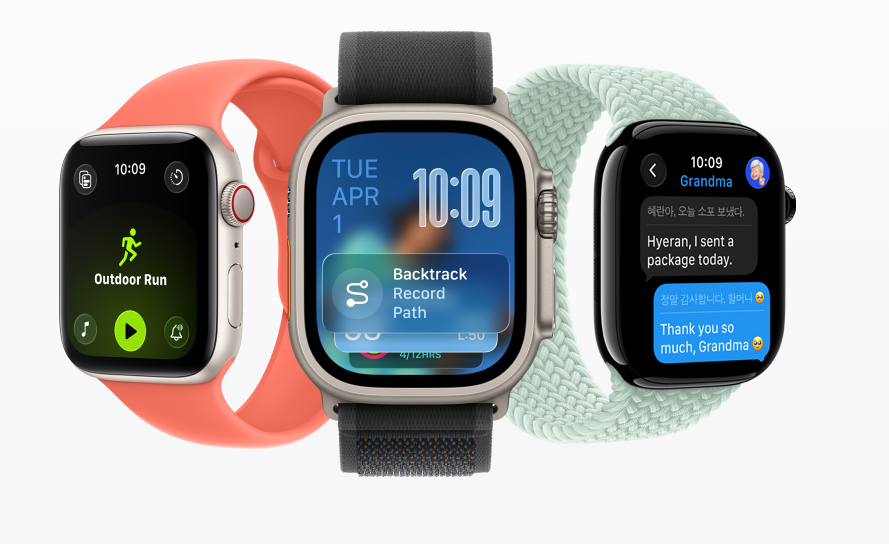
Bluetooth·Wi-Fi와 비행기 모드를 점검하세요
아이폰과 워치의 비행기 모드를 껐다 켜고 Bluetooth와 Wi-Fi가 활성화돼 있는지 확인합니다.
아이폰과 애플워치를 차례로 재시동하세요
두 기기를 정상 종료한 뒤 아이폰을 먼저 켜고 워치를 다시 켜 연결을 확인합니다.
공식 제품 정보와 메뉴 변경 사항은 Apple Watch 공식 지원도 함께 확인하세요.
iOS와 watchOS를 최신 상태로 맞추세요
두 운영체제의 업데이트를 확인하고 설치 중에는 충분히 충전하며 안정적인 Wi-Fi를 사용합니다.
연결 해제와 재페어링은 백업 후 진행하세요
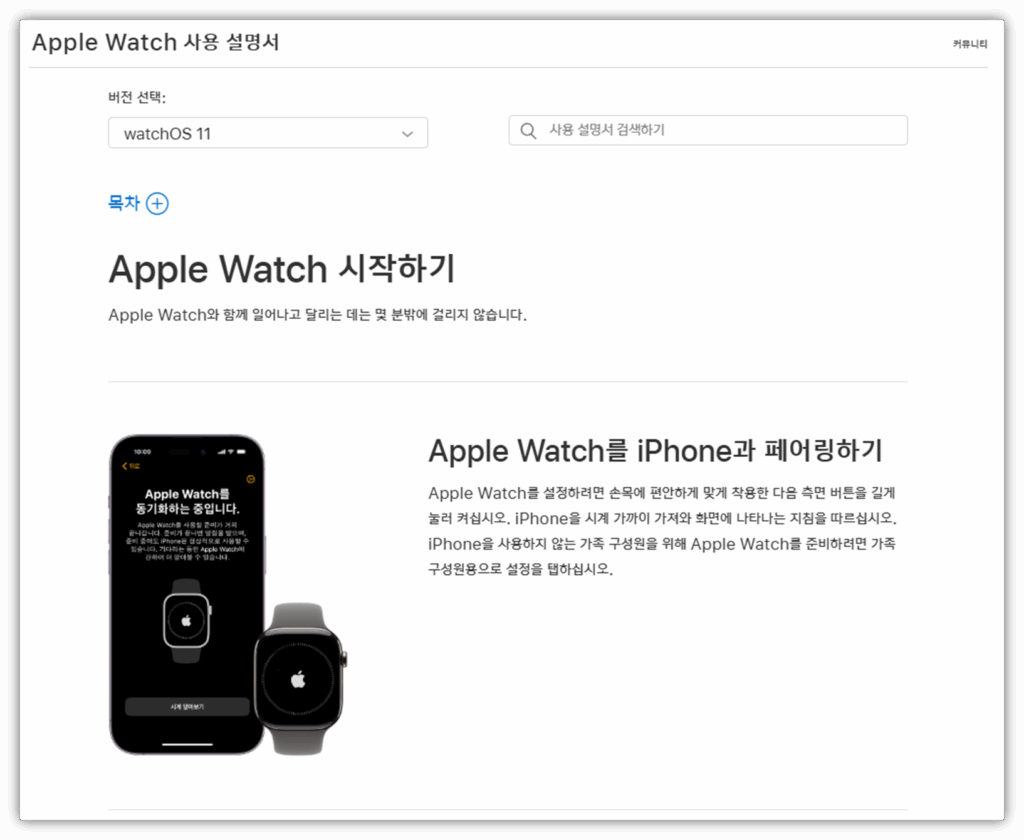
기본 점검으로 해결되지 않을 때만 워치 백업 상태를 확인하고 공식 절차로 페어링을 다시 설정합니다.
보증과 수리 조건을 확인하세요
무상 수리 여부는 구입일, 제품 보증 조건과 고장 원인에 따라 달라집니다. 구매 증빙과 일련번호를 준비하고 임의 분해나 액체 세척은 피하세요.
서비스센터 방문 전 증상을 정리하세요
모델명, 연결 기기, 사용한 충전기 또는 앱, 오류가 시작된 시점과 재현 순서를 적어 두면 상담에 도움이 됩니다. 방문 전 취급 가능 제품과 운영시간을 확인하세요.
자주 묻는 질문
아이폰과 멀어지면 바로 끊기나요?
Bluetooth 범위를 벗어나도 Wi-Fi나 셀룰러 환경에 따라 일부 기능을 계속 사용할 수 있습니다.
한 장소에서만 자주 끊깁니다.
무선 간섭이나 약한 Wi-Fi 신호가 원인일 수 있어 다른 장소와 비교하세요.
재페어링하면 데이터가 사라지나요?
백업에서 복원할 수 있지만 일부 결제·보안 설정은 다시 등록해야 할 수 있습니다.
셀룰러 모델도 아이폰 연결이 필요한가요?
독립 통신이 가능한 기능이 있어도 설정·동기화에는 아이폰 연결이 필요할 수 있습니다.
계속 끊기면 수리가 필요한가요?
업데이트와 재페어링 후에도 여러 장소에서 반복되면 무선 통신 진단을 받으세요.