
애플워치12 더블 탭 제스처가 반응하지 않을 때 상황에서는 문제 범위를 먼저 구분해야 합니다. 바로 초기화하기보다 정상일 때와 달라진 조건을 먼저 찾는 편이 안전합니다.
지원하지 않는 화면과 낮은 손목 신호, 저전력 모드에서는 제스처가 제한될 수 있습니다.
정상일 때와 달라진 부분을 기록하세요
엄지와 검지를 두 번 맞대도 알림 열기·타이머 정지 같은 기본 동작이 실행되지 않는 상태
발생 시각, 사용 중이던 앱, 연결된 장치와 화면 문구를 함께 남기면 점검 결과를 정확히 비교할 수 있습니다.
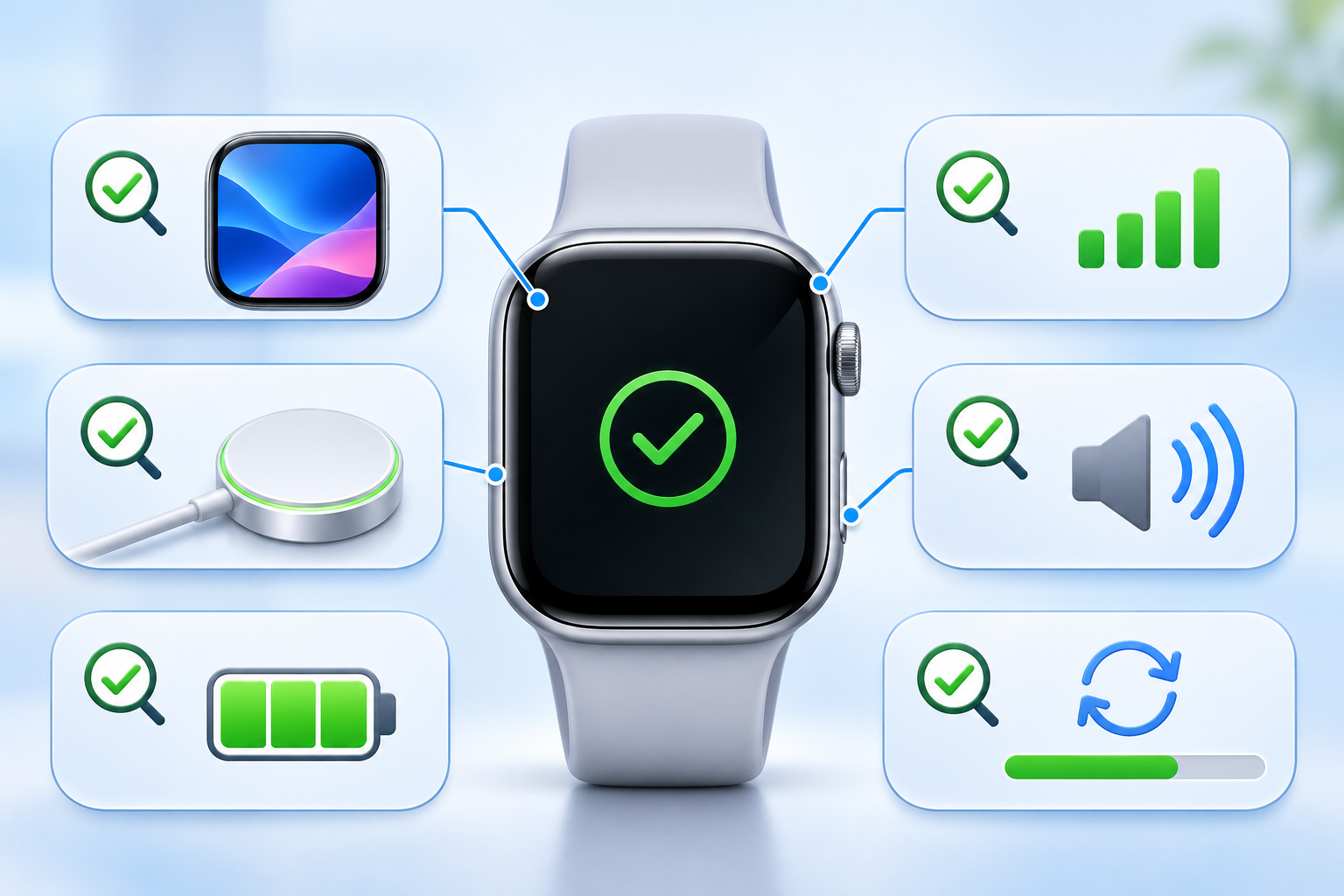
관련 설정을 순서대로 다시 적용하세요
손목 인식과 더블 탭 설정을 확인하고 지원 화면에서 손을 자연스럽게 든 상태로 속도를 바꿔 시험합니다.
- 아이폰과 워치의 연결 상태와 계정을 함께 확인합니다.
- 충전·업데이트·동기화는 두 기기의 배터리를 충분히 확보한 상태에서 진행합니다.
- 건강·활동 기록은 권한과 마지막 동기화 시간을 먼저 확인합니다.
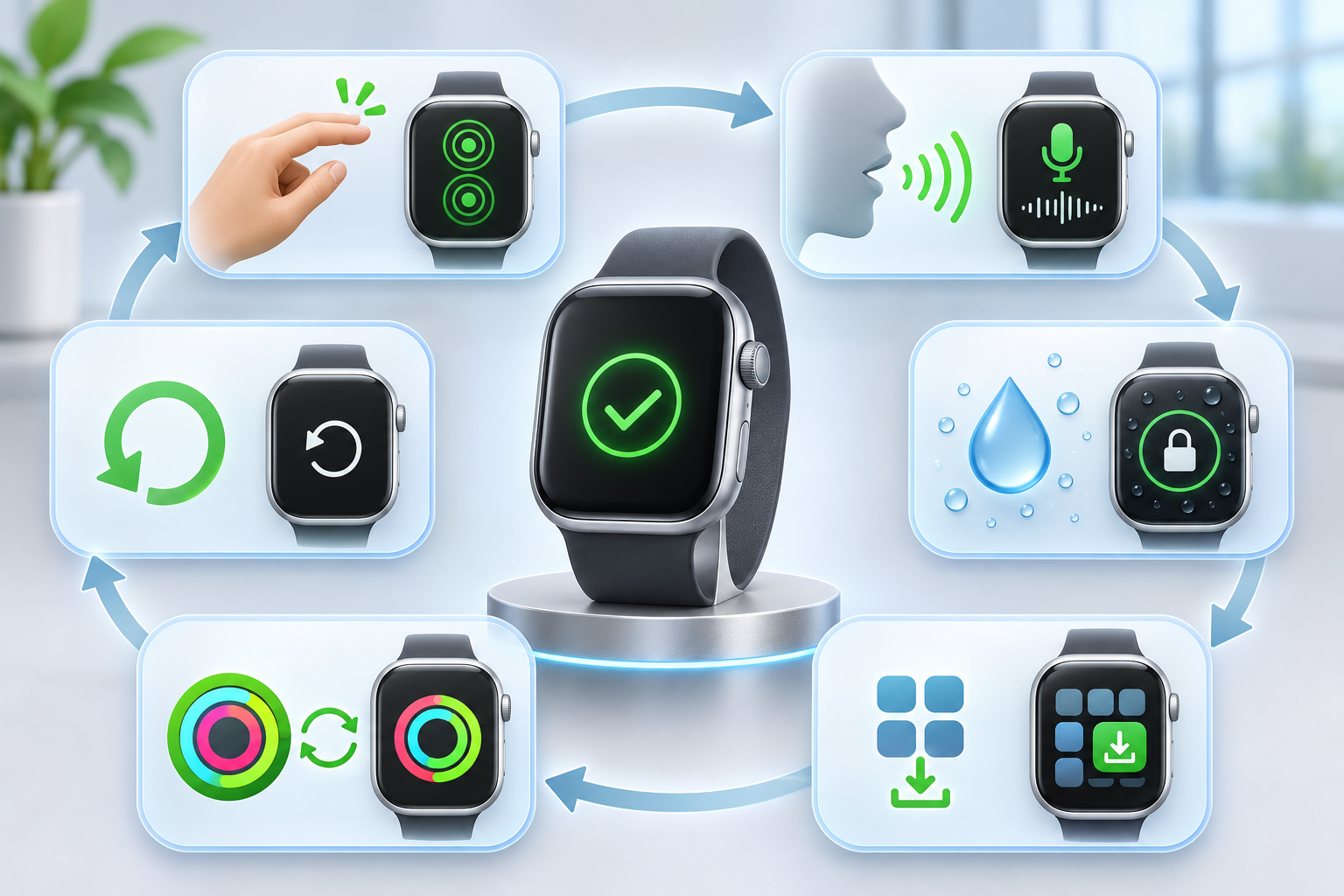
조치 후 같은 조건에서 다시 시험하세요
조치 전후를 같은 장소와 연결 조건에서 비교하세요. 특정 설정이나 액세서리를 바꿨을 때만 정상으로 돌아오면 해당 항목을 중심으로 추가 점검합니다.
문제가 사라졌더라도 기능을 한꺼번에 복원하지 말고 평소 사용 조건을 하나씩 되돌려 재발 여부를 확인하세요.
공식 점검이 필요한 경우
본체나 충전기가 비정상적으로 뜨겁거나 화면이 들뜨면 충전과 착용을 중단하세요.
중요한 자료에 접근할 수 있다면 공식 점검 전에 계정과 파일을 백업하고 오류 화면과 사용 장비 정보를 준비하세요.
자주 묻는 질문
애플워치12 더블 탭 제스처가 반응하지 않을 때 상태를 가장 먼저 어디서 확인해야 하나요?
엄지와 검지를 두 번 맞대도 알림 열기·타이머 정지 같은 기본 동작이 실행되지 않는 상태 먼저 이 상태가 특정 장소·앱·액세서리에서만 나타나는지 기록하세요. 손목 인식과 더블 탭 설정을 확인하고 지원 화면에서 손을 자연스럽게 든 상태로 속도를 바꿔 시험합니다.
설정 문제와 기기 문제를 구분할 수 있나요?
지원하지 않는 화면과 낮은 손목 신호, 저전력 모드에서는 제스처가 제한될 수 있습니다. 기본 상태와 다른 환경에서 결과가 달라지면 설정·연결 요인부터 조정할 수 있습니다.
재시작하면 저장된 자료가 삭제되나요?
일반적인 전원 재시작은 사진과 앱 자료를 삭제하지 않습니다. 공장 초기화·계정 제거·포맷과는 다른 조치입니다.
업데이트 직후 시작됐다면 기다려도 되나요?
업데이트와 동기화가 끝났는지 확인하고 안정적인 전원과 네트워크에서 다시 시험하세요. 오류가 반복되면 화면 문구와 시간을 기록합니다.
공식 상담 전에 무엇을 준비해야 하나요?
모델명, 소프트웨어 버전, 발생 시각, 재현 순서, 이미 시도한 조치와 워치와 함께 사용한 장치를 정리하세요.