LG 그램 노트북은 가볍고 성능도 뛰어나 직장인, 학생 모두에게 인기 많은 제품입니다. 저 역시 오랜 시간 LG 그램 시리즈를 사용하고 있는데요, 최근 뜻밖의 문제를 겪었습니다. 어느 날 갑자기 노트북에서 와이파이 연결이 되지 않기 시작한 거예요. 분명 스마트폰은 정상적으로 인터넷이 되는 상황인데, 노트북만 계속 ‘인터넷 연결 안 됨’ 오류가 떴습니다.
초기에는 공유기 문제인가 싶었지만, 확인 결과 와이파이 자체를 인식하지 못하는 것이었습니다. 고객센터에 전화하기 전에 스스로 하나씩 점검해본 결과, 간단한 조치만으로 문제를 해결할 수 있었죠. 이 글에서는 제가 직접 해결했던 과정을 중심으로 LG 그램 노트북의 와이파이 문제 원인과 해결 방법을 자세히 공유해보겠습니다.
비행기 모드 또는 와이파이 꺼짐 확인
너무 기본적이지만 의외로 가장 흔한 실수입니다. LG 그램 노트북의 키보드에는 비행기 모드 전환 단축키가 탑재되어 있어, 실수로 누르게 되면 와이파이가 자동으로 비활성화됩니다.
저도 무심코 F7 키를 눌렀다가 비행기 모드가 활성화돼 있었고, 와이파이 신호가 전혀 잡히지 않았습니다.
☑️ 해결 방법:
- 작업표시줄 오른쪽 하단의 ‘비행기 모드’ 아이콘 해제
- 또는 설정 > 네트워크 및 인터넷 > 와이파이에서 직접 활성화

네트워크 드라이버 오류 또는 손상
드라이버 문제도 생각보다 자주 발생합니다. 특히 Windows 업데이트 이후, 특정 드라이버가 꼬이면서 와이파이 모듈을 제대로 인식하지 못하는 경우가 있죠.
☑️ 해결 방법:
- 장치 관리자 > 네트워크 어댑터 > Intel Wireless 또는 Realtek 무선 LAN 선택
- 마우스 우클릭 → 드라이버 제거 → 재부팅하면 자동으로 재설치
- 또는 LG전자 홈페이지에서 최신 와이파이 드라이버 수동 다운로드
저는 이 방법으로 정상 복구됐습니다. 의외로 드라이버 초기화만 해도 깔끔하게 문제가 사라지더라고요.
※ 드라이버 수동 설치는 공식 홈페이지에서 확인 하실 수 있습니다.

공유기 문제? 스마트폰과 비교해 확인
혹시 공유기 문제일 수도 있으니, 스마트폰이나 다른 노트북에서도 동일한 와이파이 네트워크에 접속해보세요.
저는 한 번, LG 그램이 아니라 공유기 쪽 DHCP 오류가 원인이었던 적도 있었어요.
이럴 경우에는 공유기 전원 리셋(플러그 뽑았다가 10초 후 다시 연결)만으로도 해결됩니다.
IP 설정 자동화 확인
수동 IP가 설정되어 있으면 와이파이는 연결되지만 인터넷이 되지 않는 현상이 발생할 수 있습니다.
☑️ 해결 방법:
- 제어판 > 네트워크 및 공유 센터 > 어댑터 설정 변경 > 와이파이 속성
- IPv4 → 속성 → ‘IP 자동 할당’, ‘DNS 자동 할당’으로 설정
설정을 바꾸자마자 바로 인터넷 연결이 되면서 해결되었습니다.
※ 무선 IP 설정 방법 안내

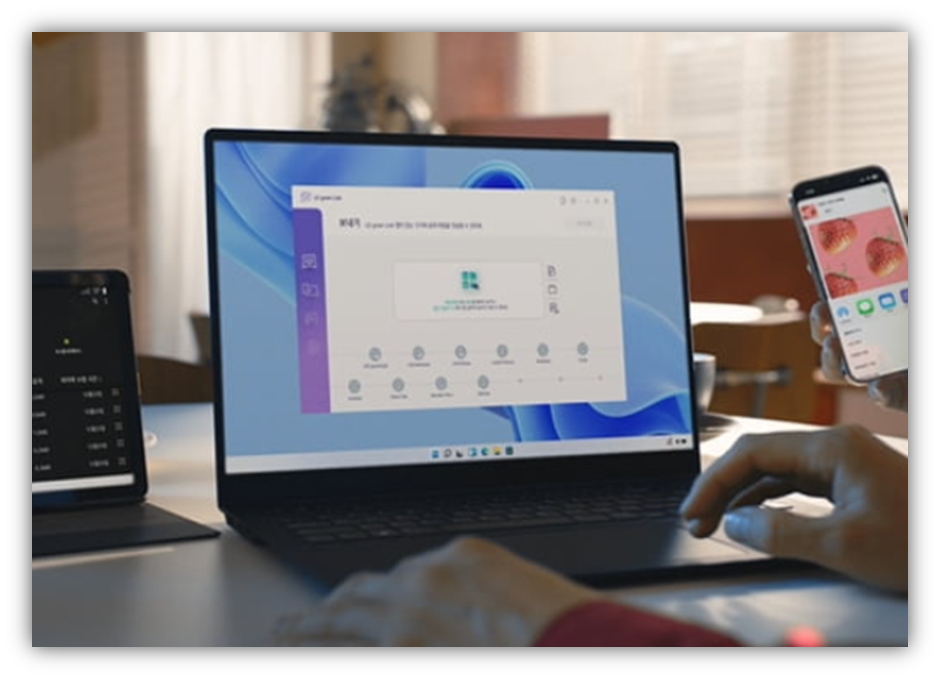
LG 스마트 진단 앱 활용도 추천
LG전자는 자사 노트북에 맞춘 진단 도구인 LG 스마트 진단 앱을 제공합니다. 이 앱을 통해 와이파이 드라이버 상태, 네트워크 연결 상태를 자동으로 점검하고 간단한 복구도 진행할 수 있어요.
저도 이후로는 문제가 생기면 이 앱을 먼저 실행합니다. 오류를 일일이 찾지 않아도 자동으로 원인을 분석해줘서 상당히 유용하더라고요.
※LG ThinQ는 스마트폰 앱으로 구동됩니다.

조치가 되지 않는 경우
앞서 안내한 방법으로도 와이파이 연결 문제가 계속된다면, 네트워크 초기화를 고려해보시는 것이 좋습니다. 이 기능은 윈도우에서 제공하는 문제 해결 도구로, 모든 네트워크 설정(와이파이, 이더넷, VPN 등)을 초기 상태로 되돌려 재구성하는 기능입니다.
초기화 방법:
- 설정 > 네트워크 및 인터넷 > 상태 클릭
- 아래로 스크롤하여 ‘네트워크 초기화’ 선택
- 안내 문구 확인 후 ‘지금 초기화’ 버튼 클릭
- PC 자동 재시작 → 초기화 완료 후 와이파이 재연결
이 작업 이후 대부분의 네트워크 문제가 깔끔하게 해결됩니다. 저도 한 번은 수동 설정이나 드라이버 재설치로도 복구되지 않아 최종적으로 네트워크 초기화를 했는데, 이후 와이파이가 정상 작동하더군요. 단, 초기화 이후 저장된 와이파이 비밀번호나 VPN 설정은 모두 초기화되므로 미리 백업해두시는 걸 추천드립니다.
※ LG 그램 네트워크 초기화

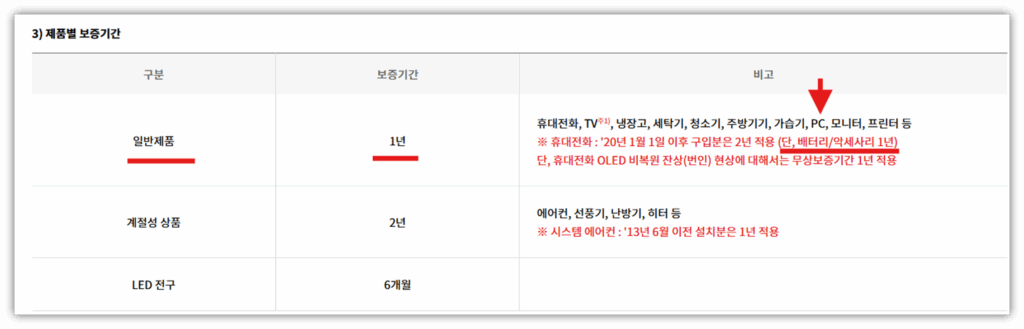
참고: LG 노트북 보증기간 안내
LG 그램 노트북은 구입일 기준 1년간 무상보증이 적용됩니다.
제품 구매 시 제공된 구입 영수증 또는 구매 증빙 서류를 반드시 보관해두시는 것이 좋습니다.
다만, 아래와 같은 경우에는 보증기간 내에도 유상 수리로 처리될 수 있습니다.
- 사용자의 과실로 인한 파손, 침수, 충격
- 임의 분해 및 개조
- 정품 충전기 미사용으로 인한 손상 등
고객센터 안내
✔️ 전화 상담
- ☎ 1544-7777
- 운영시간: 평일 오전 9시 ~ 오후 6시
- 토요일: 오전 9시 ~ 오후 1시 (일요일·공휴일 휴무)
✔️ 출장 예약 절차
- 전화 연결 후 제품 종류 선택 (예: 냉장고, 세탁기, TV 등)
- 고장 및 점검 문의 → 상담사 연결 또는 자동 예약 안내
- 원하는 날짜·시간 선택 가능 (일정 조율은 상담사와 가능)
※ 출장 AS 신청은 하단 링크를 참조해 주세요.

LG 그램 노트북에서 와이파이 연결이 안 되는 문제는 대부분 복잡한 고장이 아니라 간단한 설정 오류나 드라이버 문제로 발생합니다. 너무 당황하지 마시고, 위에서 설명드린 방법을 하나씩 점검해보세요. 대부분의 경우 고객센터에 전화하지 않고도 스스로 해결할 수 있습니다.
※ 점검 후에도 문제가 지속될 경우, LG전자 서비스센터를 통한 정밀 점검을 권장드립니다. 보증기간이 남아 있다면 무상 수리도 가능합니다.