
아이폰 18 Pro 카메라 컨트롤을 눌러도 카메라가 열리지 않거나 확대·축소 메뉴가 나타나지 않는다면 버튼 고장으로 단정하기 전에 클릭 방식과 손쉬운 사용 설정부터 확인하세요. 일반 클릭, 살짝 누르기, 두 번 살짝 누르기는 서로 다른 동작입니다.
먼저 일반 클릭으로 카메라가 열리는지 확인하세요
카메라 컨트롤을 확실하게 한 번 클릭하면 카메라 앱이 열립니다. 열린 상태에서 다시 클릭하면 사진이 촬영되고 길게 클릭하면 비디오가 녹화됩니다. 케이스가 버튼 움직임을 막지 않는지도 함께 확인하세요.
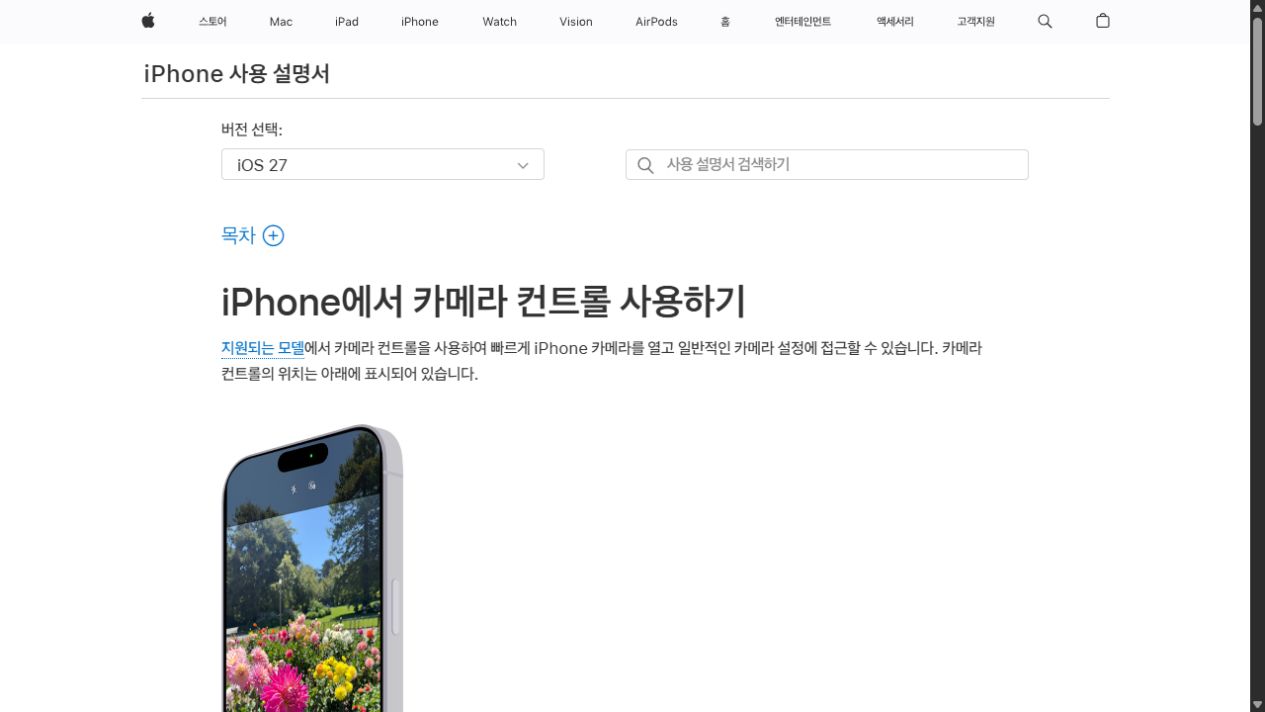
조절 메뉴는 두 번 살짝 눌러 여세요
확대·축소나 노출 메뉴를 열 때는 버튼을 두 번 완전히 클릭하는 것이 아니라 두 번 살짝 누릅니다. 메뉴가 나타나면 손가락을 밀어 원하는 항목을 선택하고 다시 밀어 값을 바꿉니다.
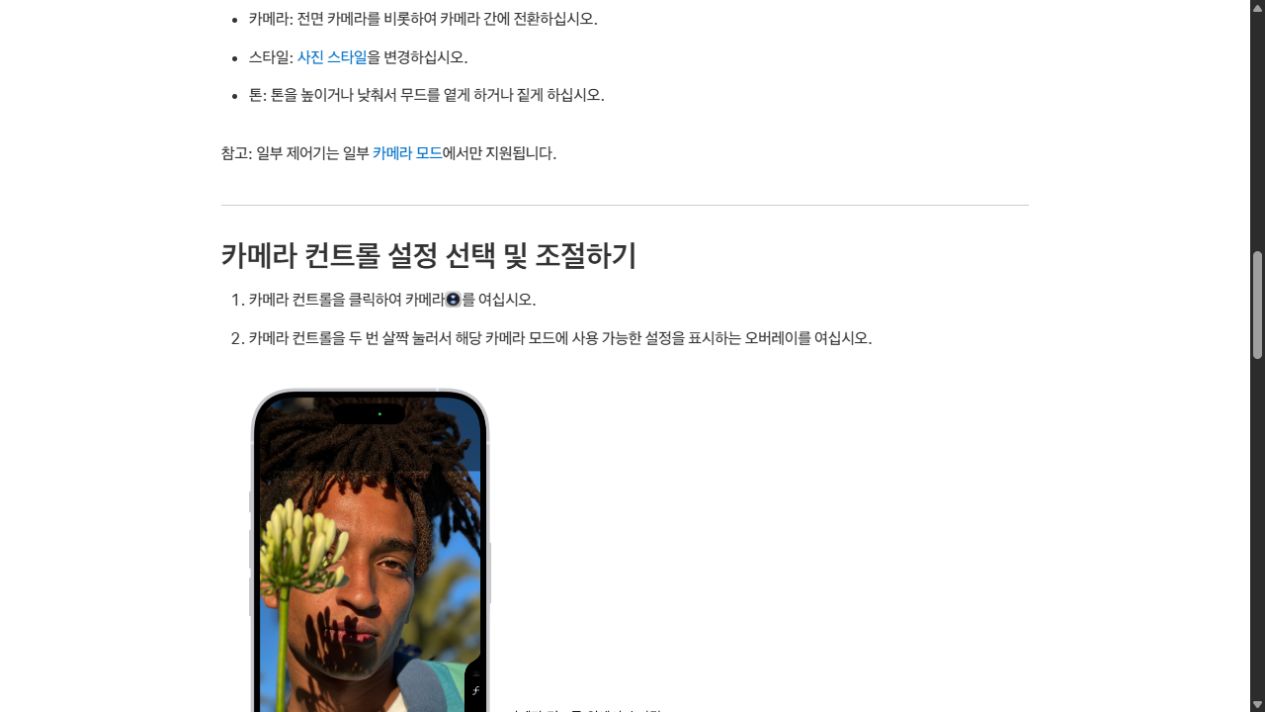
카메라 실행 횟수와 제스처 민감도를 바꾸세요
설정, 카메라, 카메라 컨트롤에서 카메라를 한 번 클릭 또는 두 번 클릭으로 열도록 선택할 수 있습니다. 설정, 손쉬운 사용, 카메라 컨트롤에서는 살짝 누르기 강도와 두 번 살짝 누르기 속도를 조절할 수 있습니다.
살짝 누르기가 잘 인식되지 않으면 강도를 가볍게, 두 번 누르기가 자주 실패하면 속도를 느리게 설정한 뒤 다시 시도하세요. 살짝 누르기나 쓸어넘기기 제스처가 꺼져 있지 않은지도 확인합니다.
모든 설정 후에도 반응이 없으면 점검이 필요합니다
케이스를 분리하고 iPhone을 재시동한 뒤 최신 iOS로 업데이트해 테스트하세요. 일반 클릭, 살짝 누르기, 쓸어넘기기 가운데 어느 동작이 실패하는지 기록하면 서비스 상담 때 원인을 구분하는 데 도움이 됩니다.
자주 묻는 질문
카메라 컨트롤을 눌러도 카메라가 바로 열리지 않아요.
설정, 카메라, 카메라 컨트롤에서 두 번 클릭으로 설정되어 있는지 확인하세요. 두 번 클릭 상태라면 한 번만 눌렀을 때 열리지 않는 것이 정상입니다.
확대·축소 메뉴는 어떻게 여나요?
카메라를 연 뒤 카메라 컨트롤을 두 번 살짝 누르세요. 메뉴가 나타나면 손가락을 밀어 확대·축소를 선택합니다.
살짝 누르기가 자꾸 실패합니다.
설정, 손쉬운 사용, 카메라 컨트롤에서 살짝 누르기 강도를 가볍게 조절하고 연습 화면에서 다시 확인하세요.
카메라 컨트롤을 완전히 끌 수도 있나요?
손쉬운 사용의 카메라 컨트롤 설정에서 버튼 또는 개별 제스처를 비활성화할 수 있습니다. 실수로 꺼져 있으면 다시 켜세요.
일반 클릭도 전혀 반응하지 않으면 어떻게 하나요?
케이스 제거, 재시동, iOS 업데이트 후에도 동일하면 버튼 자체 점검이 필요할 수 있으므로 공식 서비스를 이용하세요.
공식 확인: Apple iPhone 사용 설명서 iOS 27 ‘iPhone에서 카메라 컨트롤 사용하기’.