
카메라 자체 사진은 인쇄되는데 휴대폰 사진만 실패하면 앱의 연결과 사진 접근 권한을 먼저 확인합니다.
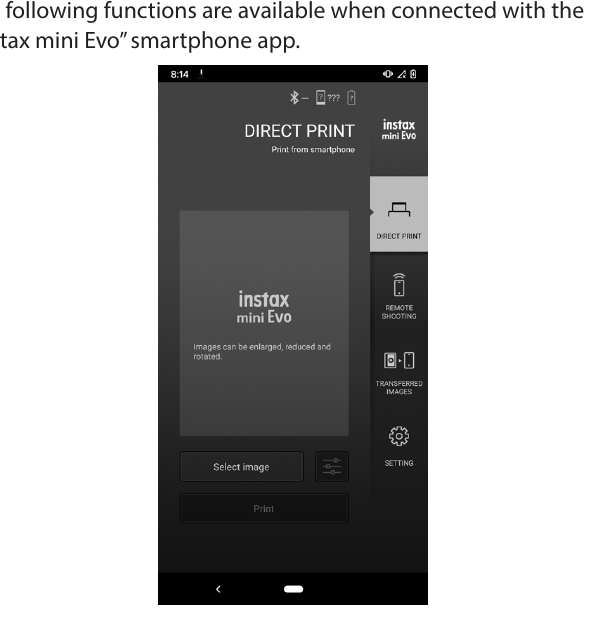
앱의 직접 인쇄 경로부터 확인하세요
- 카메라 전원을 켜고 인스탁스 미니 Evo 앱에서 페어링된 본체가 선택됐는지 확인합니다.
- 앱의 직접 인쇄 화면에서 사진을 고릅니다. 사진이 목록에 없으면 휴대폰의 사진 보관함 접근 허용 범위를 확인하세요.
- 카메라에서 필름 잔량과 배터리를 확인하고 전송 중 앱을 화면에 둔 채 결과를 확인합니다. 다른 사진 한 장으로도 교차 시험하세요.
점검 결과에 따라 다음 조치 고르기
사진 선택 단계가 막히면 휴대폰 권한이 우선입니다. 전송은 되는데 필름이 나오지 않으면 본체 잔량과 인쇄 상태를 먼저 봅니다.
앱에서 사진이 아예 안 보인다면 카메라를 재설정하기 전에 시스템 설정의 사진 접근 허용 범위를 확인하세요. 전송 버튼이 눌리는 문제와 구분됩니다.
서비스 접수 전에 확인할 점
카메라 촬영 원본, 휴대폰에서 보낸 사진, 인쇄 이력에 남은 사진은 각각 들어가는 메뉴가 다릅니다. 사진이 없어 보일 때는 목록의 종류부터 먼저 구분하세요. 인쇄를 여러 번 시도하기 전에 카운터나 진행 화면을 보고 현재 작업의 상태를 확인하세요.
자주 묻는 질문
카메라 인쇄 레버를 꼭 당겨야 하나요?
휴대폰 직접 인쇄와 카메라 사진 인쇄는 화면의 안내에 따른 절차가 다릅니다. 앱의 전송 단계가 완료됐는지 먼저 확인하세요.
앱에 사진이 일부만 보이면 어떻게 하나요?
휴대전화의 사진 보관함 접근이 선택한 사진으로 제한되어 있는지 확인하세요. 인쇄할 사진만 추가로 허용해 목록에 나타나는지 봅니다.
카메라 인쇄는 되는데 앱 인쇄만 실패하면요?
본체 필름 배출은 가능한 상태이므로 앱 연결과 사진 선택·전송을 먼저 확인하세요. 다른 사진 한 장으로 비교하면 특정 파일 문제인지 알 수 있습니다.
전송 화면만 계속 뜨면 카메라를 꺼야 하나요?
앱과 카메라의 연결 상태 및 본체의 진행 표시를 먼저 살펴보세요. 필름이 배출 중이면 전원을 끄거나 필름을 잡아당기지 않습니다.
다른 mini Evo가 주변에 있으면 어떻게 구분하나요?
앱에서 연결된 카메라 표시를 확인하고 인쇄하려는 본체의 전원이 켜져 있는지 살펴보세요. 엉뚱한 카메라에 연결돼 있는지 먼저 확인합니다.