HP 빅터스 16(Victus 16) 노트북을 사용하다 보면 화면이 깜빡이는 문제가 발생할 수 있습니다. 이러한 현상은 소프트웨어 문제부터 하드웨어 결함까지 다양한 원인으로 발생할 수 있으며, 무상 보증 수리가 가능한 경우도 있습니다. 이번 글에서는 원인, 해결 방법, 보증기간 확인 및 서비스센터 예약 방법까지 자세히 정리해 보겠습니다.
HP 빅터스16 화면 깜빡이는 현상 원인 및 확인방법
1. 디스플레이 드라이버 문제
■ 문제
① 그래픽 드라이버가 오래되었거나 손상된 경우.
② 드라이버 충돌로 인해 화면이 불안정하게 깜빡임.
■ 해결 방법 – 그래픽 드라이버 업데이트
HP 공식 웹사이트나 제조사(NVIDIA, AMD, Intel 등)의 최신 드라이버 설치.
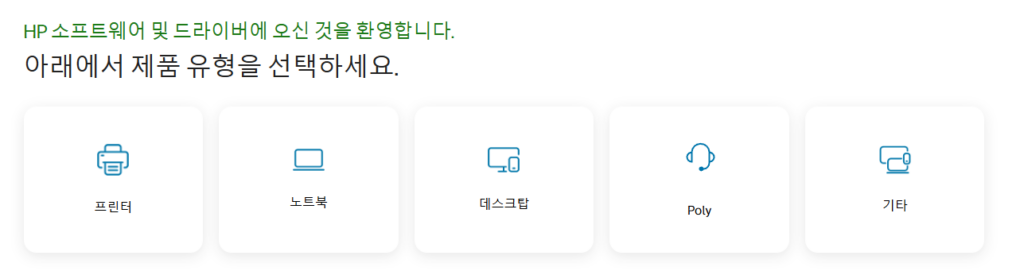
① HP 공식 웹사이트 방문.
② 제품 모델 입력 후 최신 드라이버 다운로드.
③ 설치 후 노트북 재부팅.
■ 해결 방법 – 디스플레이 드라이버 재설치
① [Windows 키 + X] → [장치 관리자] 실행.
② [디스플레이 어댑터]에서 드라이버 선택 후 삭제.
③ 재부팅 후 자동으로 새 드라이버 설치 확인.
2. 화면 재생 빈도 설정 문제
■ 문제
화면 재생 빈도(Hz)가 디스플레이와 호환되지 않아 깜빡임 발생.
■ 해결 방법
① 바탕화면에서 마우스 우클릭 → [디스플레이 설정].
② [고급 디스플레이 설정] → 재생 빈도를 60Hz 또는 120Hz로 설정.

3. 백그라운드 프로그램 충돌
■ 문제
높은 CPU 사용률로 인해 노트북 성능이 저하되고, 화면 깜빡임 현상 발생.
■ 해결 방법 – 백그라운드 프로그램 종료
① [Ctrl + Shift + Esc]를 눌러 작업 관리자 실행.
② 불필요한 프로그램 강제 종료.
■ 해결 방법 – 시작 프로그램 비활성화
① [Ctrl + Shift + Esc] → [시작 프로그램] 탭.
② 사용하지 않는 항목을 비활성화.
4. 디스플레이 케이블 접촉 불량
■ 문제
내부 케이블이 느슨하거나 손상된 경우 화면 깜빡임이 발생.
■ 해결 방법
① 노트북을 분해하여 케이블 상태 확인(전문가 권장).
② 외부 모니터에 연결해 문제가 지속되는지 확인.
③ 외부 모니터에서 정상 작동하면, 내부 디스플레이 패널 문제 가능성.
※ 주의: 보증기간 내 분해 시 AS에 영향을 줄 수 있으므로 HP 서비스센터 방문 권장.
5. 배터리 또는 전원 공급 문제
■ 문제
배터리 손상이나 어댑터의 전원 공급 불안정으로 깜빡임 발생.
■ 해결 방법
조치1: 배터리 및 어댑터 점검
① 정품 어댑터로 교체하여 테스트.
② 배터리를 분리한 상태에서 어댑터만 연결 후 확인.
조치2: 전원 설정 초기화
① [제어판] → [전원 옵션]으로 이동.
② [기본 설정 복원] 선택.
6. LCD 패널 불량
■ 문제
디스플레이 패널 자체의 손상으로 화면 깜빡임.
■ 해결 방법
① 내부 패널 교체 또는 수리를 위해 AS 센터 방문.
②보증기간 확인 후, 무료 수리가 가능한지 확인.
HP노트북 무료 수리 보증기간 안내
HP 노트북의 보증기간을 확인하는 방법은 크게 두 가지로 나눌 수 있습니다: 온라인과 장치에서 직접 확인하는 방법입니다.
■ HP 공식 웹사이트를 통한 보증기간 확인
1. HP 공식 웹사이트로 이동합니다
2. 상단 메뉴에서 보증 상태 확인을 클릭합니다.
3. 노트북의 시리얼 번호 또는 제품 번호를 입력합니다. 시리얼 번호는 노트북 뒷면이나 배터리 부분에 적혀 있습니다.
4. 시리얼 번호를 입력한 후, 보증 상태와 보증 종료 날짜를 확인할 수 있습니다
자세한 사항은 하단 링크를 통해 확인 하실 수 있습니다.

HP노트북 AS서비스센터 안내
HP 노트북에 문제가 발생했을 때, 서비스센터를 예약하여 수리를 받는 방법을 안내드립니다. HP는 여러 가지 방법으로 서비스 예약을 할 수 있도록 지원하고 있습니다. 고객센터 전화 번호 및 AS 신청 방법은 하단링크를 통해 확인 하시기 바랍니다.

HP 빅터스 16 화면 깜빡이는 문제는 소프트웨어, 전원, 하드웨어 결함 등 다양한 원인으로 발생할 수 있습니다. 드라이버 업데이트, 디스플레이 설정 변경, BIOS 업데이트 등을 시도해보고도 문제가 지속된다면 HP 공식 서비스센터에서 점검을 받아야 합니다.
보증기간을 확인하고, HP 고객센터를 통해 무상 수리 여부를 확인한 후 서비스센터를 방문하는 것이 가장 확실한 해결 방법입니다.