HP노트북의 발열 문제는 사용 환경이나 내부 부품의 상태에 따라 발생할 수 있습니다. 발열은 장기적으로 노트북 성능 저하와 부품 손상을 유발할 수 있으므로 원인 분석과 적절한 조치가 중요합니다. 아래는 발열 문제의 원인, 해결 방법, 무료 보증기간 정보, 그리고 서비스센터 예약 방법까지 총정리한 내용입니다.
HP 노트북 발열 문제의 주요 원인
1. 먼지로 인한 통풍구 막힘
■ 원인
① 노트북 사용 중 통풍구와 내부에 먼지가 쌓여 공기 순환이 제대로 이루어지지 않음.
② 내부 부품에서 발생한 열이 방출되지 못하고 노트북 내부에 축적됨.
■ 해결 방법
참조1: 외부 통풍구 청소
① 압축 공기 스프레이를 사용하여 통풍구의 먼지를 제거합니다.
② 통풍구를 막고 있는 먼지를 제거하면 열 배출이 원활해집니다.
참조2: 내부 먼지 제거
① 노트북 하단 커버를 열어 내부 먼지를 청소합니다.
② DIY가 어렵다면 전문 서비스센터에 방문해 청소를 맡기세요.
2. 냉각팬 고장
■ 원인
냉각팬이 고장 나거나 느리게 회전하면서 열을 효과적으로 방출하지 못함.
■ 해결 방법
참조1: HP Support Assistant로 팬 상태 점검
① HP Support Assistant에서 냉각팬 작동 여부를 확인합니다.
② “성능” 또는 “문제 해결 및 수정” 메뉴에서 냉각팬 상태를 확인하세요.
참조2: 냉각팬 교체
냉각팬이 고장 났다면 HP 공식 서비스센터에서 교체받습니다.
3. 과도한 작업 부하
■ 원인
① 고사양 게임, 영상 편집, 또는 다중 작업 실행으로 CPU와 GPU에 과도한 부하가 걸림.
② 하드웨어가 열을 과도하게 생성하며 발열이 증가.
■ 해결 방법
참조1: 작업 부하 줄이기
① 필요하지 않은 작업이나 프로그램은 종료합니다.
② 작업 관리자(CTRL + SHIFT + ESC)에서 불필요한 프로세스를 종료하세요.
참조2: 전원 설정 변경
“제어판 > 전원 옵션”에서 배터리 절약 모드나 균형 모드로 전환합니다.
참조3: 냉각패드 사용
추가 냉각패드를 사용하여 노트북 하단에서 열을 분산시킵니다.
4. 배터리 문제
■ 원인
오래된 배터리가 과열을 유발하거나 충전 중 열이 과도하게 발생.
■ 해결 방법
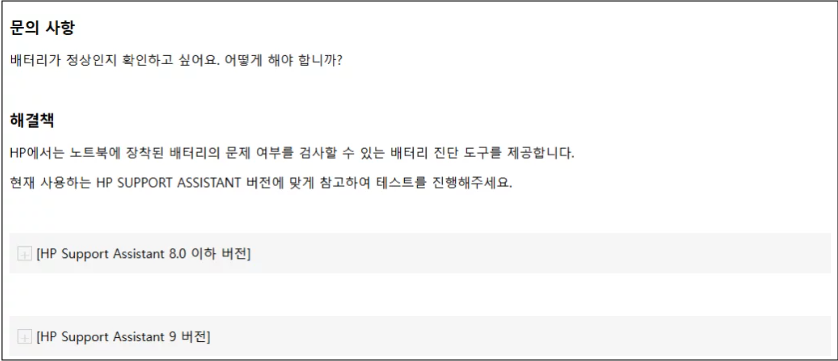
참조1: HP 배터리 진단 도구 사용
HP Support Assistant 또는 UEFI 진단 도구를 통해 배터리 상태를 점검합니다.
참조2: 배터리 교체
배터리가 “교체 필요”로 진단되면 HP 서비스센터에서 새 배터리로 교체받습니다.
※ 배터리 테스터 및 교체 비용은 하단링크 확인
5. 서멀구리스 열화
■ 원인
CPU와 GPU에 발라진 서멀구리스가 오래되어 열전도 효율이 저하됨.
해결 방법
① 노트북을 분해해 CPU와 GPU에 새 서멀구리스를 도포합니다.
② 분해가 어려운 경우 서비스센터에서 진행하는 것이 안전합니다.
HP 노트북 발열 문제를 예방하는 추가 팁
1. 사용 환경 관리: 노트북 사용 시 책상이나 평평한 표면에서 사용하는 것이 좋습니다. 침대나 소파 같은 부드러운 표면은 통풍구를 막을 수 있습니다.
2. 소프트웨어 업데이트: HP 드라이버와 BIOS를 최신 상태로 유지하세요. 업데이트는 성능 최적화에 도움이 됩니다.
3. 주기적인 내부 청소: 최소 6개월에 한 번은 노트북 내부를 청소해 먼지 축적을 방지하세요.
HP노트북 무료 수리 보증기간 안내
HP 노트북의 보증기간을 확인하는 방법은 크게 두 가지로 나눌 수 있습니다: 온라인과 장치에서 직접 확인하는 방법입니다.
■ HP 공식 웹사이트를 통한 보증기간 확인
1. HP 공식 웹사이트로 이동합니다
2. 상단 메뉴에서 보증 상태 확인을 클릭합니다.
3. 노트북의 시리얼 번호 또는 제품 번호를 입력합니다. 시리얼 번호는 노트북 뒷면이나 배터리 부분에 적혀 있습니다.
4. 시리얼 번호를 입력한 후, 보증 상태와 보증 종료 날짜를 확인할 수 있습니다
자세한 사항은 하단 링크를 통해 확인 하실 수 있습니다.

HP노트북 AS서비스센터 안내
HP 노트북에 문제가 발생했을 때, 서비스센터를 예약하여 수리를 받는 방법을 안내드립니다. HP는 여러 가지 방법으로 서비스 예약을 할 수 있도록 지원하고 있습니다. 고객센터 전화 번호 및 AS 신청 방법은 하단링크를 통해 확인 하시기 바랍니다.

HP 노트북의 발열 문제는 주기적인 점검과 관리를 통해 충분히 해결할 수 있습니다. 위의 해결 방법을 시도한 후에도 문제가 지속된다면, HP 서비스센터에서 전문적인 도움을 받으세요.