
갤럭시 S26 화면 상단에서 Wi-Fi·블루투스·배터리 같은 아이콘이 보이지 않는다면 기능이 꺼졌다고 바로 판단하지 마세요. 전체 화면 앱, 상태표시줄 표시 방식과 알림창 상태를 먼저 확인한 뒤 실제 연결 여부를 비교해야 합니다.
화면 상단을 내려 알림창을 확인하세요
전체 화면 앱에서는 상태표시줄이 숨겨질 수 있습니다. 먼저 홈 화면으로 돌아왔을 때 시계·배터리·연결 정보가 다시 나타나는지 비교하세요. 홈 화면에서는 정상인데 특정 앱 안에서만 보이지 않는다면 휴대전화 전체의 통신 장애와는 구분해서 접근해야 합니다. 오른쪽을 제외한 화면 상단을 아래로 내려 알림 목록과 아이콘이 나타나는지 확인하세요.
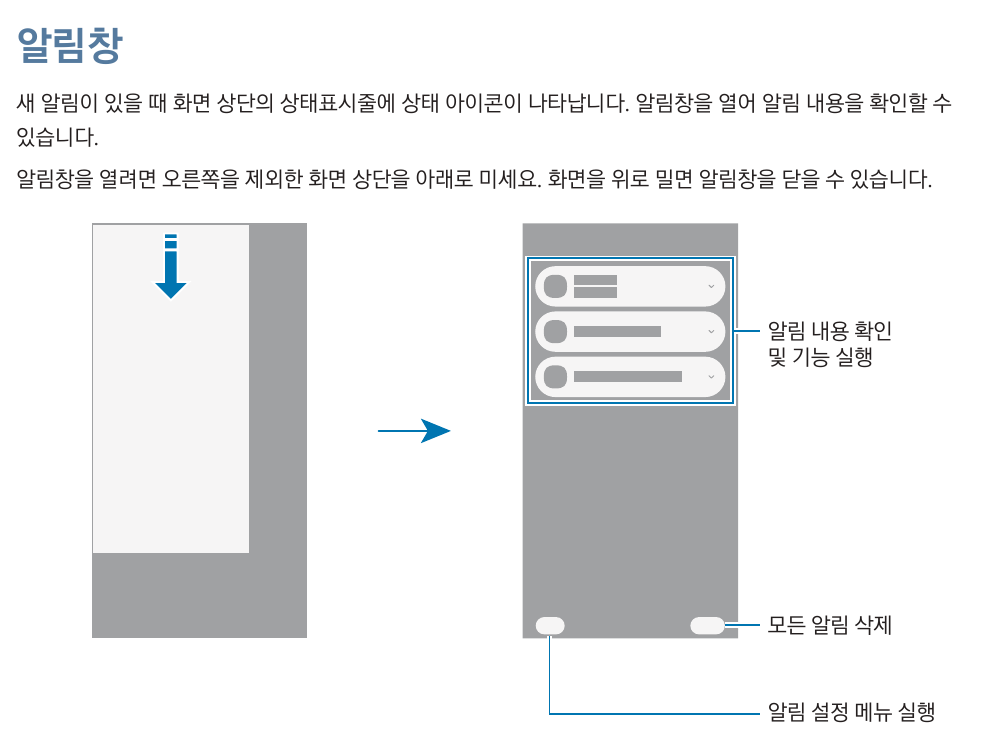
아이콘 모양과 실제 상태를 함께 비교하세요
신호 막대·LTE·5G·Wi-Fi·블루투스 아이콘은 연결 상태에 따라 표시가 달라질 수 있습니다. 아이콘이 없다는 이유만으로 고장을 판단하지 말고 설정에서 실제 연결된 네트워크와 기기 이름을 확인하세요.
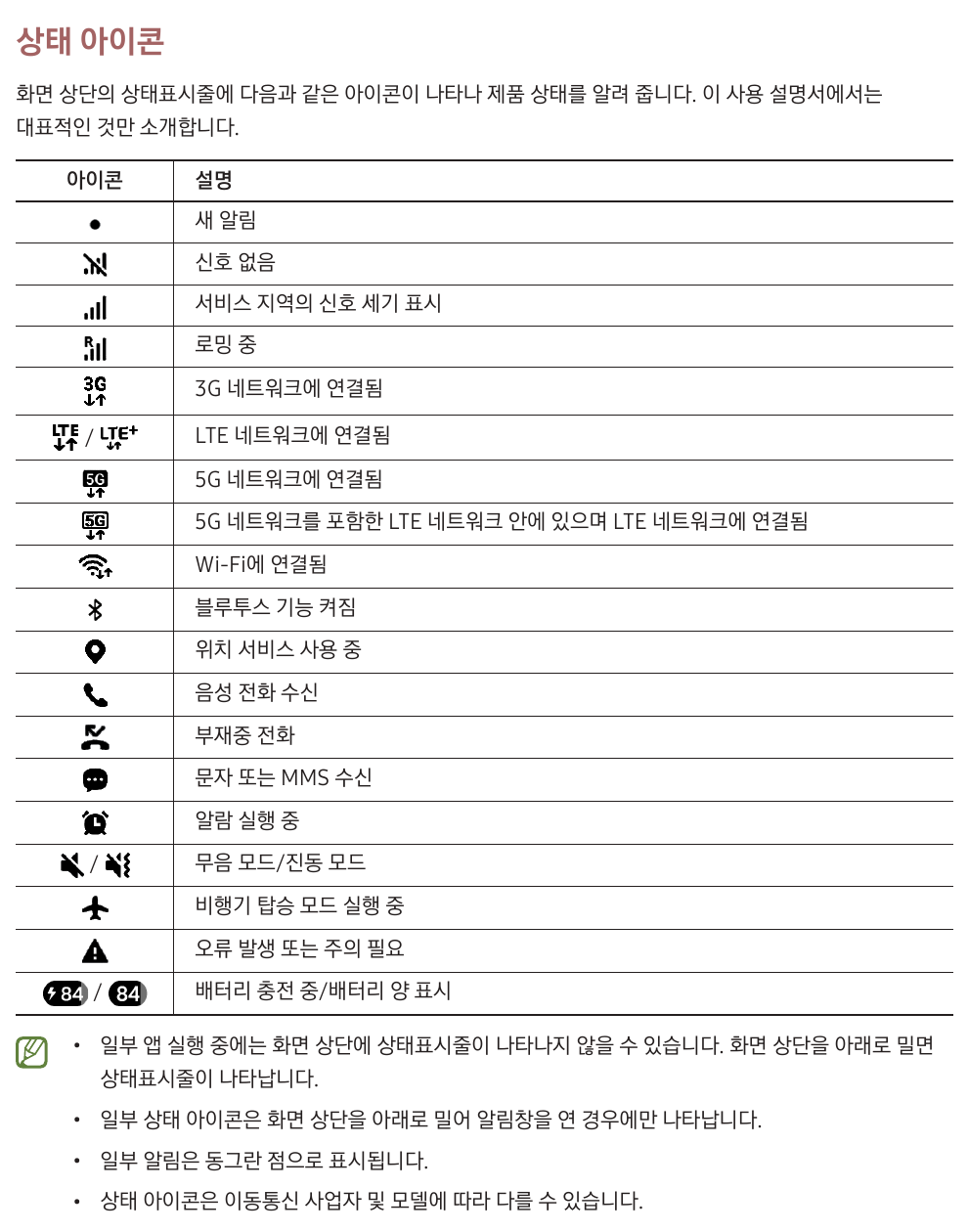
표시 방식과 알림 설정을 확인하세요
- 설정에서 알림 또는 상태표시줄 관련 항목을 찾습니다.
- 아이콘 표시 개수나 숨김 옵션이 있는지 확인합니다.
- 문제가 되는 기능의 실제 연결 상태를 설정에서 확인합니다.
- 테마나 전체 화면 앱을 종료한 뒤 홈 화면에서 다시 비교합니다.
특정 앱에서만 사라지면 앱의 표시 방식도 확인하세요
삼성의 공식 One UI 8.5 상태표시줄 안내는 특정 앱을 실행할 때 시계나 앱 아이콘이 사라지는 경우, 앱이 상태표시줄 영역을 구성하는 방식 때문일 수 있다고 설명합니다. 이런 경우에는 같은 화면이 반복되는지 확인하고 해당 앱 개발자에게 문의하도록 안내합니다. 이 설명을 모든 아이콘 누락의 원인으로 단정하는 것은 아닙니다.
앱 이름과 버전, 아이콘이 사라지는 화면, 홈 화면으로 돌아오면 회복되는지를 기록해 두세요. 예를 들어 영상 전체 화면에서만 숨겨지는 경우와 홈 화면에서도 알림창이 열리지 않는 경우는 상담할 내용이 다릅니다. 오류가 난 화면에 개인정보가 포함돼 있다면 가리고 공유하세요.
통신사와 모델, 소프트웨어 버전에 따라 표시되는 아이콘과 메뉴 이름은 다를 수 있습니다. 현재 모델의 최신 사용설명서를 확인하고, 재시작 후에도 여러 아이콘이 동시에 사라지거나 알림창이 열리지 않으면 발생 화면을 캡처해 상담하세요.
매뉴얼·서비스·보증을 확인하세요
같은 메뉴라도 소프트웨어 버전과 모델에 따라 표시가 다를 수 있습니다. 아래 모델별 매뉴얼에서 현재 화면과 같은 항목을 확인한 뒤, 물리적인 버튼·터치·연결 이상이 반복되면 증상과 발생 조건을 기록해 상담하세요.
S26 상태표시줄 FAQ
Wi-Fi 아이콘이 없으면 연결이 끊긴 건가요?
설정의 Wi-Fi에서 실제 연결된 네트워크와 인터넷 사용 가능 여부를 확인하세요. 화면에서 아이콘이 숨겨진 것인지 실제 연결도 끊긴 것인지 구분해야 다음 조치를 정할 수 있습니다. 다른 앱이나 홈 화면에서도 같은지 함께 비교하세요.
앱을 열었을 때만 아이콘이 사라져요.
전체 화면 표시 때문에 숨겨질 수 있습니다. 화면 상단을 내려 확인하고 홈 화면으로 돌아왔을 때 다시 나타나는지 비교하세요. 특정 앱에서 시계나 앱 아이콘만 사라지는 경우에는 해당 앱의 화면 구성 문제일 수 있어 앱 개발자 문의가 필요할 수 있습니다.
5G 아이콘 모양이 설명서와 달라요.
통신사·모델·네트워크 상태에 따라 다를 수 있으므로 알림과 실제 연결 상태를 함께 확인하세요.
배터리 숫자가 안 보입니다.
상태표시줄의 배터리 정보 표시 설정을 확인하세요. 메뉴 이름은 소프트웨어 버전에 따라 다를 수 있습니다.
재시작해도 여러 아이콘이 없습니다.
표시 설정과 소프트웨어 업데이트를 확인하고, 홈 화면에서도 같은지 비교하세요. 알림창까지 열리지 않거나 여러 앱에서 동일하게 반복되면 화면 상태와 발생 시점을 기록해 상담하세요. 원인 확인 전에 초기화부터 진행하면 중요한 데이터가 지워질 수 있으므로 먼저 백업과 상담 절차를 확인합니다.