
플립8 커버 화면으로 셀카 촬영하는 방법|미리보기·타이머 설정 설정은 메뉴 위치만 찾는 것보다 증상이 생긴 조건을 먼저 구분하면 훨씬 빠르게 해결할 수 있습니다. 아래 순서대로 확인하고, 한 단계가 끝날 때마다 같은 조건에서 다시 시험하세요.
먼저 현재 상태와 발생 조건을 확인하세요
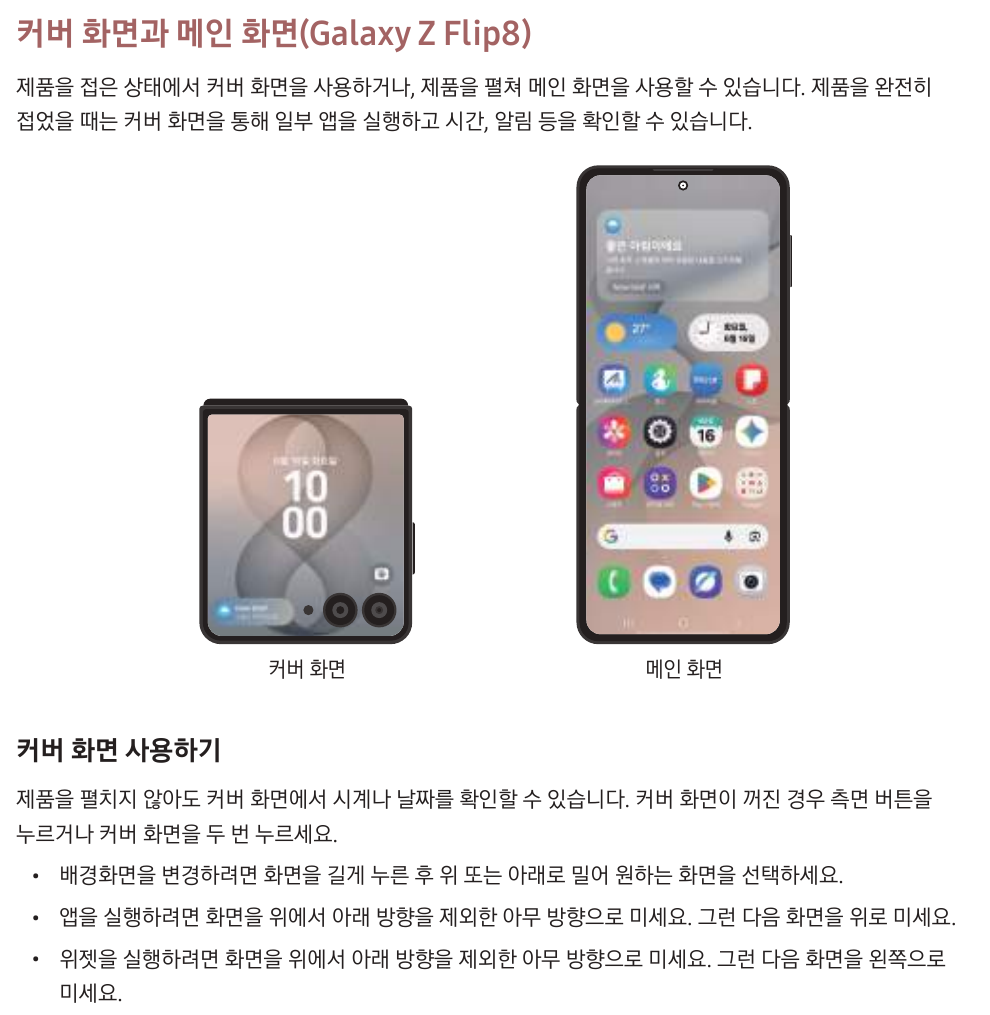
기기를 접은 상태에서 카메라 빠른 실행과 커버 화면 미리보기가 켜지는지 확인합니다.
관련 설정과 권한을 점검하세요
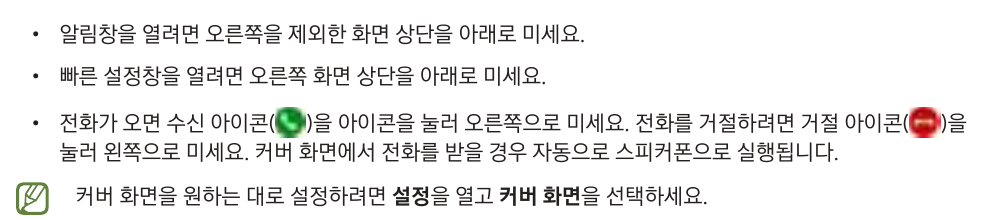
타이머와 촬영 비율을 먼저 설정하고 안정된 곳에 놓은 뒤 손바닥 촬영을 시험합니다.
변경은 하나씩 적용하고 결과를 비교하세요
설정을 바꾸기 전 현재 화면과 증상이 나타난 시간을 기록하세요. 여러 항목을 동시에 바꾸면 원인을 찾기 어려우므로 한 단계씩 적용한 뒤 같은 조건에서 결과를 비교하는 것이 좋습니다.
업데이트 직후라면 시스템과 관련 앱의 업데이트가 모두 끝났는지 확인하고 기기를 한 번 재시작하세요. 주변 기기나 네트워크가 관련된 문제라면 정상 작동하는 다른 장비와 비교하면 원인 범위를 좁힐 수 있습니다.
초기화보다 백업과 점검 기록이 먼저입니다
충격·침수 흔적, 비정상 발열, 타는 냄새, 부풀음이 있거나 전원과 충전이 반복해서 끊기면 사용을 멈추고 공식 서비스 점검을 받으세요. 계정이나 데이터를 초기화하기 전에는 반드시 백업 상태를 확인합니다.
자주 묻는 질문
설정 메뉴가 안내와 다르게 보이는 이유는 무엇인가요?
운영체제 버전, 모델, 통신사와 앱 버전에 따라 메뉴 이름과 위치가 조금 다를 수 있습니다. 먼저 최신 업데이트 여부를 확인하세요.
재시작하면 데이터가 지워지나요?
일반 재시작은 사진과 앱 데이터를 지우지 않습니다. 공장 초기화와는 다르므로 전원 메뉴의 재시작부터 시험하세요.
문제가 한 번만 생겨도 서비스센터에 가야 하나요?
기본 설정 확인 후 재현되지 않으면 같은 조건에서 며칠 비교할 수 있습니다. 발열·침수·충격이나 반복적인 전원 꺼짐이 있으면 점검을 권합니다.
초기화를 먼저 해도 되나요?
계정, 사진, 인증 앱과 eSIM 등 백업 항목을 확인한 뒤 마지막 단계로 진행하세요. 설정과 권한 점검이 먼저입니다.
상담 전에 무엇을 준비하면 좋나요?
모델명, 소프트웨어 버전, 발생 시각, 화면 문구, 연결 장비와 재현 순서를 기록하면 상담 시간을 줄이는 데 도움이 됩니다.