
커버 화면의 앱 아이콘을 눌러도 열리지 않는 경우, 실제로 실행이 지원되는 앱인지와 잠금 해제가 필요한 상황인지가 중요합니다.
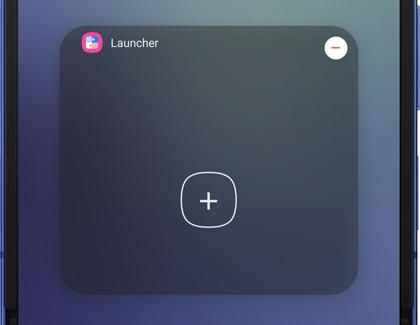
허용된 앱 목록과 잠금 상태를 보세요
- 휴대폰을 펼쳤을 때 앱이 열리는지 확인하고 필요한 로그인이나 권한 설정을 마칩니다.
- 설정에서 커버 화면 앱 실행을 허용한 목록에 앱이 들어 있는지 확인하세요. 별도 런처를 쓰는 경우 해당 런처 설정도 확인합니다.
- 지문으로 잠금을 풀고 접은 상태에서 다시 열어보세요. 같은 런처의 다른 앱도 열어 범위를 비교합니다.
점검 결과에 따라 다음 조치 고르기
특정 앱만 실패하면 앱 호환성이나 잠금 조건이 우선입니다. 커버 화면의 모든 앱이 한꺼번에 열리지 않으면 커버 앱 설정과 시스템 업데이트 상태를 확인하세요.
접힌 상태에서 누른 아이콘이 앱 자체인지 단축 동작인지 확인하세요. 로그인 창이나 권한 요청이 뜨는 앱은 펼친 화면에서 먼저 마칠 수 있습니다.
서비스 접수 전에 확인할 점
커버 화면의 위젯, 앱 실행 기능, 잠금화면은 서로 다른 메뉴에 있습니다. 편집 후 바로 접어서 화면을 비교하고, 커버 화면 잠금 상태와 실행 중인 앱을 함께 확인하면 판단이 쉬워집니다. One UI와 앱 버전에 따라 메뉴 표현에 차이가 있을 수 있습니다.
자주 묻는 질문
커버 화면에서 모든 앱을 실행할 수 있나요?
커버 화면의 실행 방식, 앱과 소프트웨어 지원 범위에 따라 다릅니다. 펼친 화면의 앱 목록과 동일하게 표시되지는 않을 수 있습니다.
아이콘이 보이면 모든 기능이 실행되나요?
앱이 실행되더라도 로그인, 보안 확인 또는 권한 요청이 필요한 단계에서는 펼친 화면을 요구할 수 있습니다. 내부 화면에서 먼저 로그인과 필요한 설정을 마치세요.
잠금을 풀었을 때만 열리는 건 정상인가요?
앱마다 잠금 상태에서 허용되는 기능이 다릅니다. 잠금을 푼 뒤에 열리는지와 특정 단계에서만 막히는지를 나눠 보세요.
같은 런처에서 다른 앱도 안 열리면요?
커버 실행 허용 목록과 별도 런처의 설정을 확인하세요. 다른 앱도 모두 안 열리면 앱 한 개의 문제보다 실행 환경이나 업데이트 상태부터 확인합니다.
앱이 목록에서 사라지면 재설치해야 하나요?
펼친 화면에서 앱이 설치된 상태인지 확인한 뒤 커버 화면의 허용 목록을 다시 보세요. 목록에서 제외된 경우에는 먼저 허용 설정을 되돌릴 수 있습니다.