
버즈4 프로 터치 제어가 반응하지 않을 때 상황에서는 고장으로 단정하기 전에 증상이 나타나는 범위를 확인해야 합니다. 문제가 시작된 시점과 직전 변경 사항을 확인하면 불필요한 설정 변경을 크게 줄일 수 있습니다.
터치 차단 설정과 수분, 잘못된 제스처 위치는 양쪽 이어버드가 정상 연결돼도 조작만 막을 수 있습니다.
문제가 생기는 범위를 구분하세요
이어버드를 누르거나 쓸어도 재생·음량·소음 제어 기능이 실행되지 않는 상태
발생 시각, 사용 중이던 앱, 연결된 장치와 화면에 나온 문구를 함께 남겨두면 다음 단계의 결과를 정확히 비교할 수 있습니다.
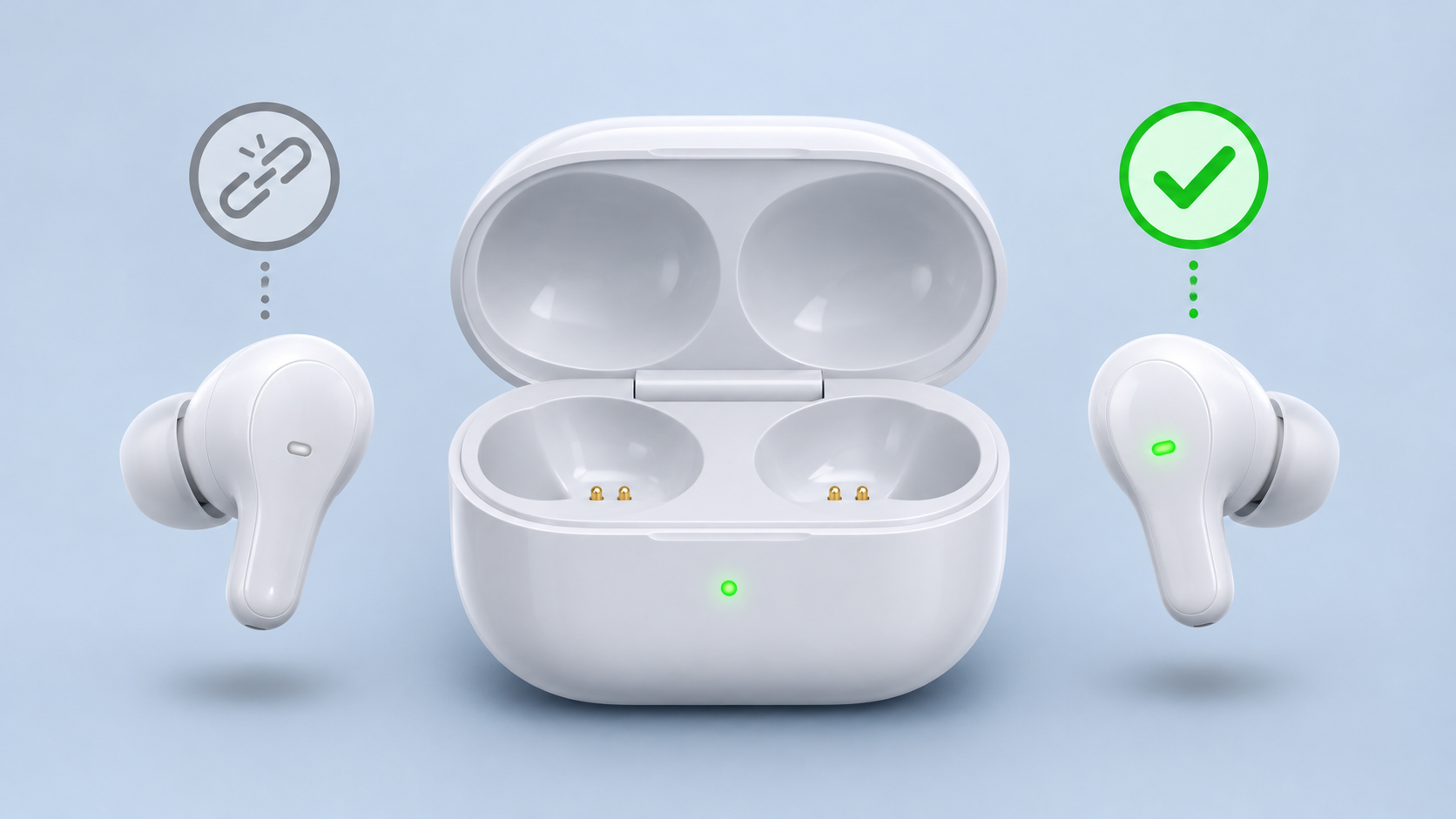
연결과 권한을 하나씩 확인하세요
Wearable 앱에서 터치 차단과 길게 누르기 동작을 확인하고 손가락과 이어버드 표면을 말린 뒤 다시 시험합니다.
- Galaxy Wearable에서 좌우 잔량과 연결 상태를 따로 확인합니다.
- 다른 휴대전화 자동 연결을 끄고 한 대에서만 페어링을 시험합니다.
- 이어버드와 케이스 충전 접점을 마른 천으로 닦고 안착 상태를 봅니다.
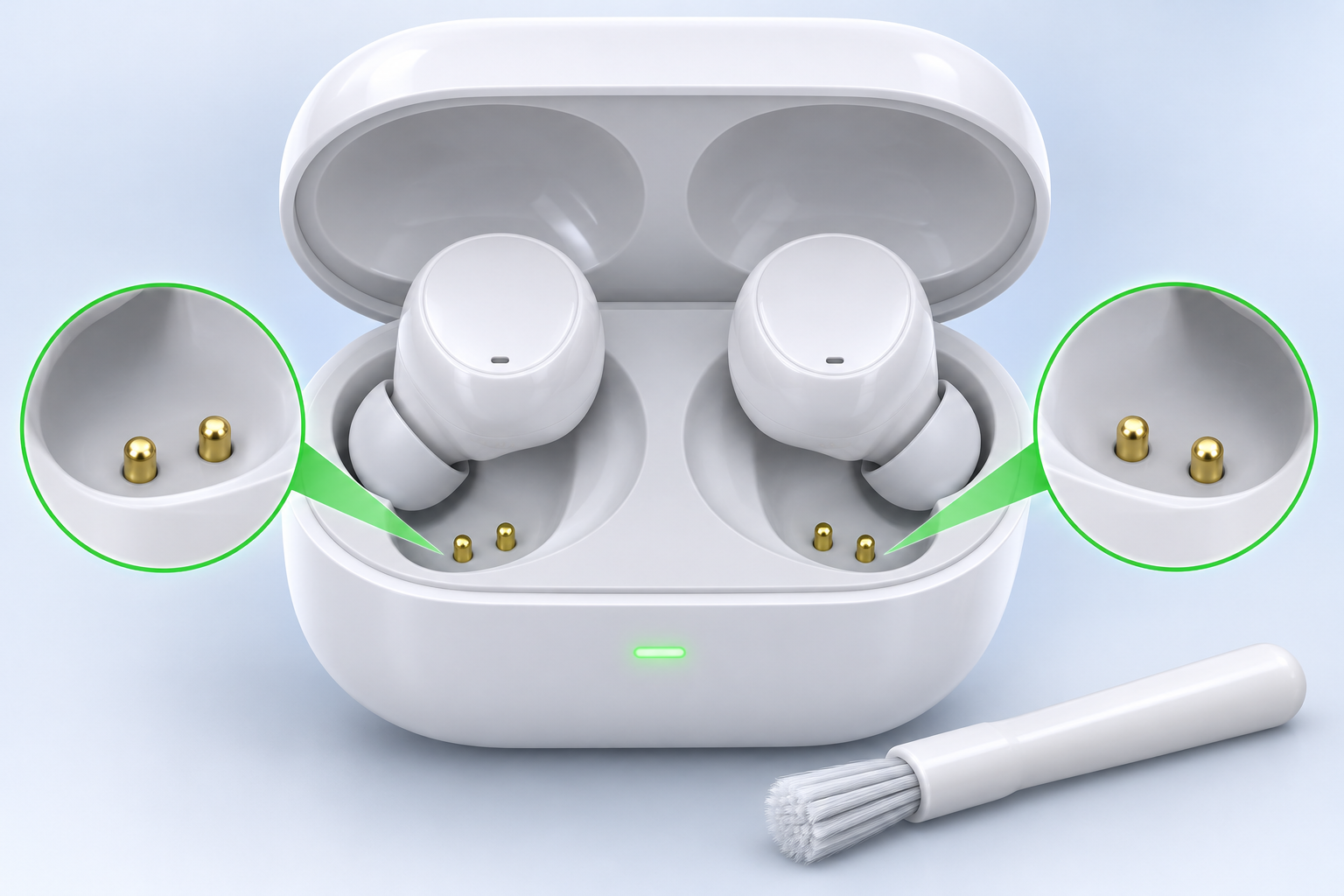
정상과 비정상을 구분하는 기준
조치 전후를 같은 장소와 같은 연결 조건에서 비교하세요. 특정 액세서리를 분리하거나 설정 하나를 바꿨을 때만 정상으로 돌아오면 그 항목을 중심으로 추가 점검합니다.
문제가 사라졌더라도 바로 여러 기능을 다시 켜지 말고 평소 사용 조건을 하나씩 복원해 재발 여부를 확인하세요.
반복 조작을 피해야 할 상황
이어버드나 케이스가 젖었거나 충전 중 과열된다면 완전히 마르기 전까지 충전하지 마세요.
중요한 자료에 접근할 수 있다면 공식 점검 전에 계정과 파일을 백업하고, 오류 화면과 사용한 충전기·케이블·액세서리 정보를 준비하세요.
자주 묻는 질문
버즈4 프로 터치 제어가 반응하지 않을 때 증상을 가장 먼저 어디서 확인해야 하나요?
이어버드를 누르거나 쓸어도 재생·음량·소음 제어 기능이 실행되지 않는 상태 우선 이 상태가 특정 앱·장소·액세서리에서만 나타나는지 기록하세요. Wearable 앱에서 터치 차단과 길게 누르기 동작을 확인하고 손가락과 이어버드 표면을 말린 뒤 다시 시험합니다.
이 문제가 설정 때문인지 기기 문제인지 구분할 수 있나요?
터치 차단 설정과 수분, 잘못된 제스처 위치는 양쪽 이어버드가 정상 연결돼도 조작만 막을 수 있습니다. 기본 상태와 다른 환경에서 결과가 달라지면 설정이나 연결 요인부터 조정할 수 있습니다.
재시작 전에 준비할 것이 있나요?
화면의 오류 문구와 발생 시각을 남기고 연결된 장치를 확인하세요. 일반 재시작은 저장 자료를 지우지 않습니다.
업데이트 후 시작됐다면 바로 초기화해야 하나요?
업데이트 완료와 남은 저장 공간을 확인한 뒤 재시작해 보세요. 초기화는 계정과 자료 백업을 마친 뒤 마지막 단계로 남겨두는 편이 안전합니다.
서비스 상담에는 어떤 정보를 전달하면 좋나요?
모델명, 소프트웨어 버전, 재현 순서, 이미 시도한 조치와 무선 이어폰 주변 장치 정보를 함께 정리하세요.