
아이패드 프로 M5 USB-C 외장 메모리가 인식되지 않을 때 상황에서는 고장으로 단정하기 전에 증상이 나타나는 범위를 확인해야 합니다. 연결 장치와 네트워크를 모두 그대로 둔 채 여러 설정을 바꾸면 원인을 찾기 어렵습니다.
전력 요구량이 큰 저장장치와 호환되지 않는 포맷은 같은 연결 실패처럼 보일 수 있습니다.
재현 조건을 한 가지씩 나눠보세요
외장 SSD나 USB 메모리를 연결해도 파일 앱 위치 목록에 나타나지 않는 상태
발생 시각, 사용 중이던 앱, 연결된 장치와 화면에 나온 문구를 함께 남겨두면 다음 단계의 결과를 정확히 비교할 수 있습니다.
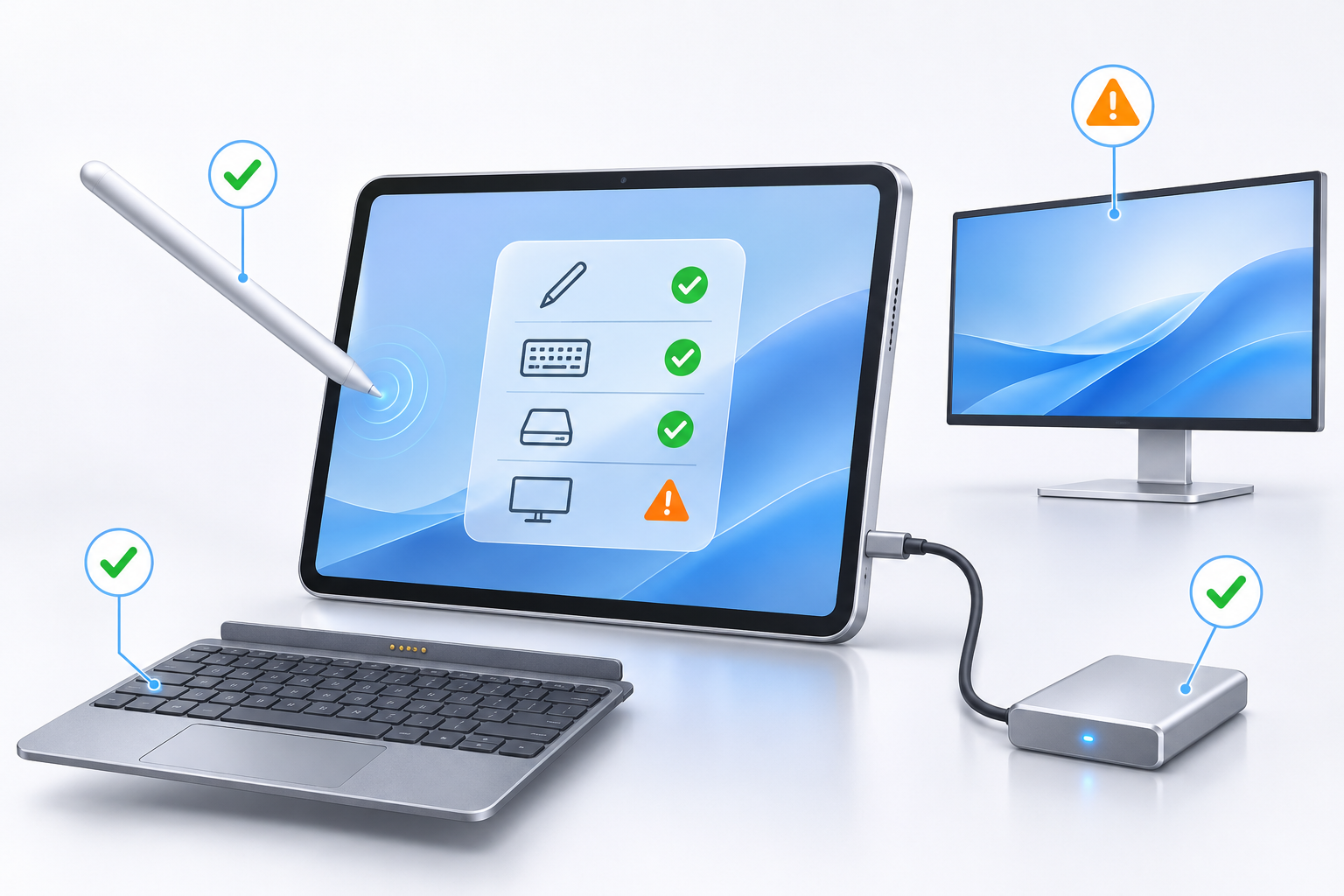
업데이트와 설정 상태를 함께 살펴보세요
저장장치 전원과 케이블을 확인하고 파일 시스템·허브 전력·파일 앱 위치 표시를 점검합니다.
- 케이스·허브·키보드·Pencil을 모두 분리한 기본 상태를 먼저 확인합니다.
- 설정의 배터리와 개인정보 보호 항목에서 문제 기능의 최근 사용 기록을 봅니다.
- iPadOS와 해당 앱을 업데이트한 뒤 같은 파일·액세서리로 다시 시험합니다.
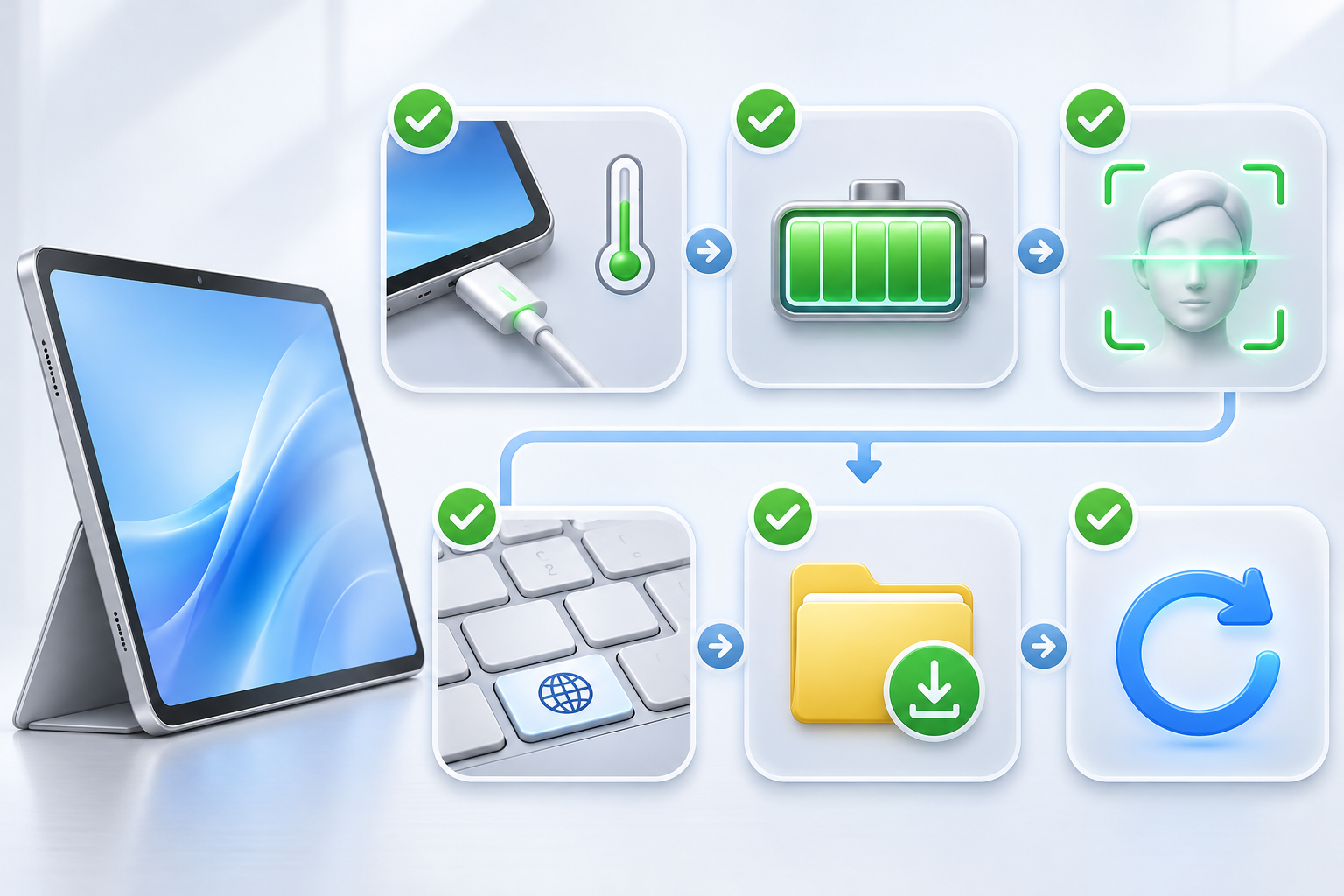
반복 여부에 따라 대응을 나누세요
조치 전후를 같은 장소와 같은 연결 조건에서 비교하세요. 특정 액세서리를 분리하거나 설정 하나를 바꿨을 때만 정상으로 돌아오면 그 항목을 중심으로 추가 점검합니다.
문제가 사라졌더라도 바로 여러 기능을 다시 켜지 말고 평소 사용 조건을 하나씩 복원해 재발 여부를 확인하세요.
충전과 사용을 멈춰야 할 때
USB-C 포트가 뜨겁거나 케이블 피복이 손상됐다면 충전을 멈추고 다른 전원 장치로 반복 시험하지 마세요.
중요한 자료에 접근할 수 있다면 공식 점검 전에 계정과 파일을 백업하고, 오류 화면과 사용한 충전기·케이블·액세서리 정보를 준비하세요.
자주 묻는 질문
아이패드 프로 M5 USB-C 외장 메모리가 인식되지 않을 때 증상을 가장 먼저 어디서 확인해야 하나요?
외장 SSD나 USB 메모리를 연결해도 파일 앱 위치 목록에 나타나지 않는 상태 우선 이 상태가 특정 앱·장소·액세서리에서만 나타나는지 기록하세요. 저장장치 전원과 케이블을 확인하고 파일 시스템·허브 전력·파일 앱 위치 표시를 점검합니다.
이 문제가 설정 때문인지 기기 문제인지 구분할 수 있나요?
전력 요구량이 큰 저장장치와 호환되지 않는 포맷은 같은 연결 실패처럼 보일 수 있습니다. 기본 상태와 다른 환경에서 결과가 달라지면 설정이나 연결 요인부터 조정할 수 있습니다.
재시작 전에 준비할 것이 있나요?
화면의 오류 문구와 발생 시각을 남기고 연결된 장치를 확인하세요. 일반 재시작은 저장 자료를 지우지 않습니다.
업데이트 후 시작됐다면 바로 초기화해야 하나요?
업데이트 완료와 남은 저장 공간을 확인한 뒤 재시작해 보세요. 초기화는 계정과 자료 백업을 마친 뒤 마지막 단계로 남겨두는 편이 안전합니다.
서비스 상담에는 어떤 정보를 전달하면 좋나요?
모델명, 소프트웨어 버전, 재현 순서, 이미 시도한 조치와 아이패드 주변 장치 정보를 함께 정리하세요.