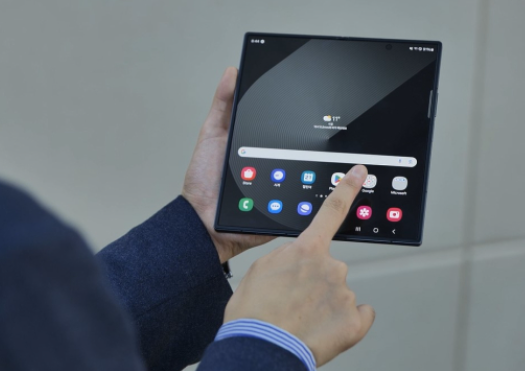
폴드7은 단순히 화면이 접히는 스마트폰을 넘어, 멀티태스킹에 최적화된 기기라는 점에서 차별화됩니다.
하지만 기본 기능만 쓰다 보면 그 진가를 다 누리기 어렵습니다.
오늘은 폴드7을 쓰는 분들이 알아두면 유용한, 앱페어와 태스크바 활용 꿀팁을 정리해 보겠습니다.
앱페어(App Pair)로 한 번에 실행하기
앱페어는 자주 사용하는 앱 조합을 저장해 두었다가, 한 번의 터치로 동시에 실행할 수 있는 기능입니다.
- 활용 예시: 온라인 수업을 들을 땐 ‘YouTube + 삼성노트’를, 업무 중엔 ‘메일 + 카카오톡’을 앱페어로 묶어두면 편리합니다.
- 설정 방법은 간단합니다. 멀티 윈도우로 앱 두 개를 실행한 뒤, 상단의 메뉴에서 ‘앱페어로 추가’를 선택하면 끝!
👉 이렇게 저장해 두면, 매번 앱을 따로 실행할 필요 없이 바로 원하는 작업 환경을 만들 수 있습니다.

태스크바(Taskbar)로 PC처럼 활용하기
폴드7의 태스크바는 PC 화면 하단의 작업표시줄과 비슷합니다. 자주 쓰는 앱을 고정해 두면, 큰 화면에서 생산성이 훨씬 올라갑니다.
- 하단 고정된 아이콘에서 앱을 드래그하면 화면 분할이 바로 가능하고, 멀티 윈도우 전환이 부드럽습니다.
- 예를 들어, 보고 있던 PDF를 열어둔 상태에서 하단의 ‘갤러리’를 드래그해 옆에 배치하면 문서와 이미지를 동시에 확인할 수 있죠.
팝업 보기로 세 번째 창 열기
멀티 윈도우 두 개만 가능한 게 아닙니다. 필요하다면 세 번째 앱을 팝업 창으로 띄워 둘 수도 있습니다.
- 화상 회의 중에 메신저 알림이 오면, 전체 화면을 가리지 않고 팝업 창으로 확인 후 답장 가능.
- 게임을 하면서도 작은 팝업으로 유튜브 공략 영상을 띄워두는 것도 가능합니다.
꿀팁: 멀티태스킹 제스처 익히기
설정 > 고급 기능 > 실험실(또는 멀티태스킹 옵션)에서 제스처를 활성화하면, 세 손가락 스와이프로 분할 화면 실행이 가능합니다. 버튼을 일일이 누르는 것보다 훨씬 직관적이죠.
참고: 보증기간의 중요성!
스마트폰을 오래 쓰다 보면 예상치 못한 고장이 생길 수 있습니다. 특히 플래그십 모델은 가격대가 높기 때문에, 수리비 부담이 적지 않죠. 이때 중요한 것이 바로 보증기간입니다.
보증기간 동안은 제품 자체 결함이나 기능 이상이 발생했을 때 무상으로 수리를 받을 수 있어, 초기 불량이나 잦은 고장에 대한 불안감을 줄여줍니다.
☑️ 삼성 휴대폰 보증기간 안내
- 제품 보증기간: 제품 구매일로부터 2년
- 배터리 보증기간: 제품 구매일로부터 1년
- 충전기 및 케이블 등 구성품: 제품 구매일로부터 6개월
단, 사용자의 과실로 인한 고장은 유상 수리로 전환 될 수 있습니다.

고객센터 안내
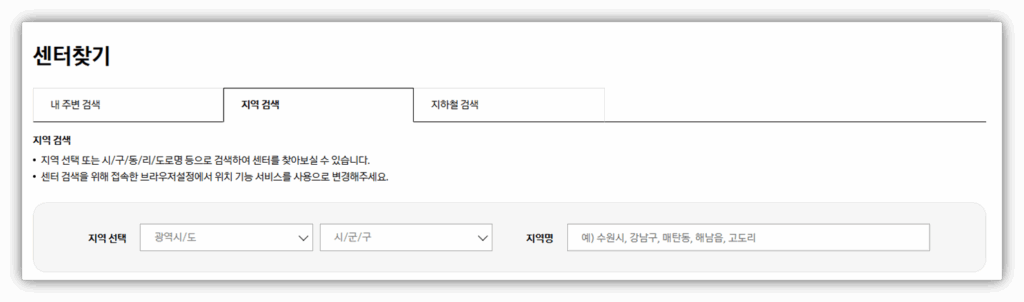
삼성 고객센터 전화 번호 및 가까운 센터 위치는 아래글을 참조해 보세요.!
☑️ 대표 고객 센터
- 전화번호: 1588-3366
☑️ 가까운 고객센터 찾기
폴드7은 ‘접힌다’는 디자인 요소를 넘어, 멀티태스킹을 생활 속에서 어떻게 활용하느냐에 따라 만족도가 달라집니다. 앱페어, 태스크바, 팝업 보기 같은 기능을 익혀두면, 단순한 스마트폰이 아니라 작은 업무용 PC처럼 활용할 수 있습니다.
아직 멀티태스킹 기능을 제대로 써보지 않았다면, 오늘부터 하나씩 적용해 보세요. 폴드7이 진짜 빛나는 순간을 경험하게 될 겁니다.