안녕하세요?
갤럭시 플립7을 사용하다 보면, 순간적으로 화면을 저장하고 싶을 때가 종종 생깁니다. 하지만 이전 모델과 버튼 배치나 제스처가 조금 달라 헷갈릴 수 있죠. 오늘은 복잡한 설정 없이 누구나 따라할 수 있는 플립7의 화면 캡처 방법을 간단하게 소개해 드리겠습니다.

플립7 초간단 화면 캡쳐 방법
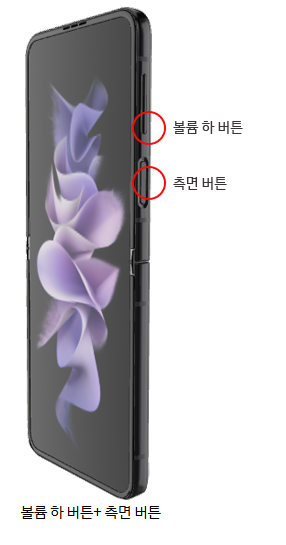
☑️ 버튼 조합으로 캡처하기 (가장 일반적인 방법)
- [전원 버튼 + 볼륨 다운 버튼] 동시에 짧게 누르기
- 두 버튼을 동시에 빠르게 누르면 ‘찰칵’ 소리와 함께 화면이 저장됩니다.
- 캡처된 화면은 갤러리 → 스크린샷 폴더에서 확인 가능합니다.
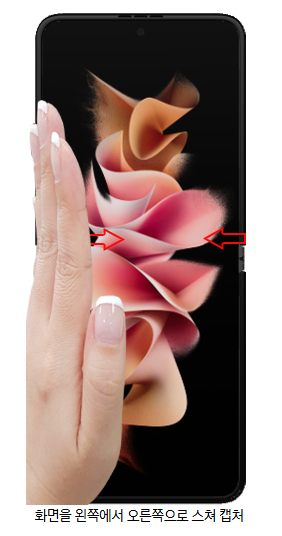
☑️ 손날 밀기로 캡처하기 (모션 제스처)
설정에서 기능을 켜야 사용 가능 합니다.
- 설정 → 유용한 기능 → 모션 및 제스처 → 손날 밀기 캡처 → ON
- 화면 가장자리에서 손날을 밀듯이 좌→우 또는 우→좌로 스윽 밀면 캡처됩니다.
- 간혹 잘 안 되는 경우, 화면 감도나 손의 각도에 따라 인식 실패할 수 있습니다.
☑️ Edge 패널 또는 퀵 툴로 캡처하기
- 화면 측면에서 Edge 패널 열기 → [스마트 셀렉트] 도구 선택
- 네모, 원형, GIF 등 원하는 형태로 부분 캡처가 가능합니다.
- 플립7에는 S펜이 없지만, 손가락으로도 잘 동작합니다.
☑️ 빅스비 또는 구글 어시스턴트 음성 명령
“빅스비야, 스크린샷 찍어줘” “오케이 구글, 화면 캡처해줘”
- 음성 명령을 이용하면 물리 버튼을 누르지 않고도 손쉽게 캡처 가능
- 단, 음성인식 기능이 활성화되어 있어야 함
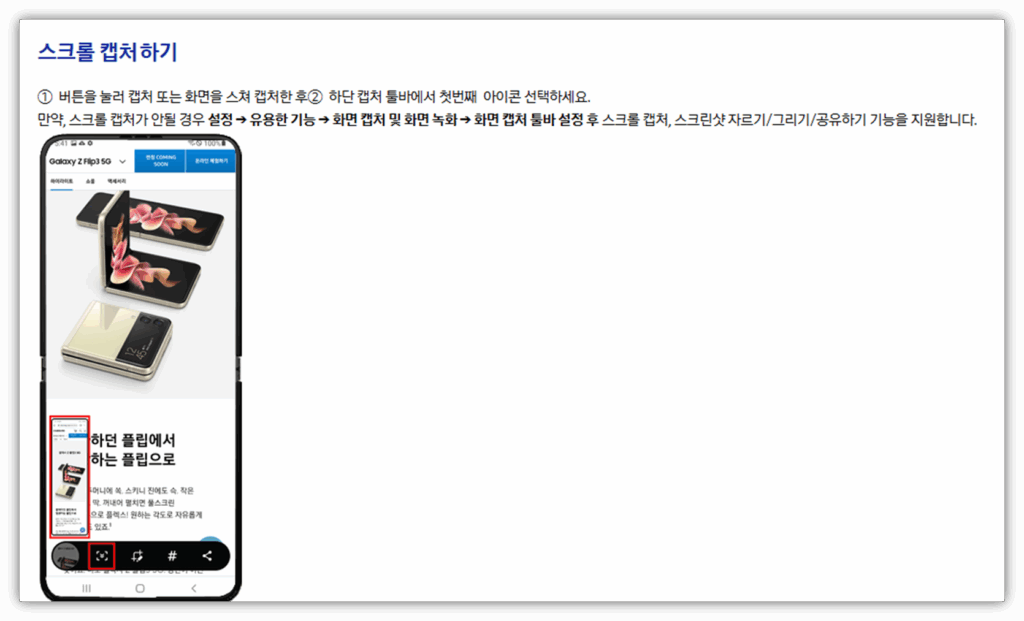
☑️ 스크롤 캡처 (긴 화면 캡처)
웹페이지나 채팅처럼 긴 화면을 캡처할 때 유용
- 일반 캡처 실행
- 화면 하단에 나타나는 [스크롤 캡처 아이콘(⬇️)] 클릭
- 원하는 만큼 스크롤하면서 연속 캡처
- 자동으로 하나의 이미지로 저장됨
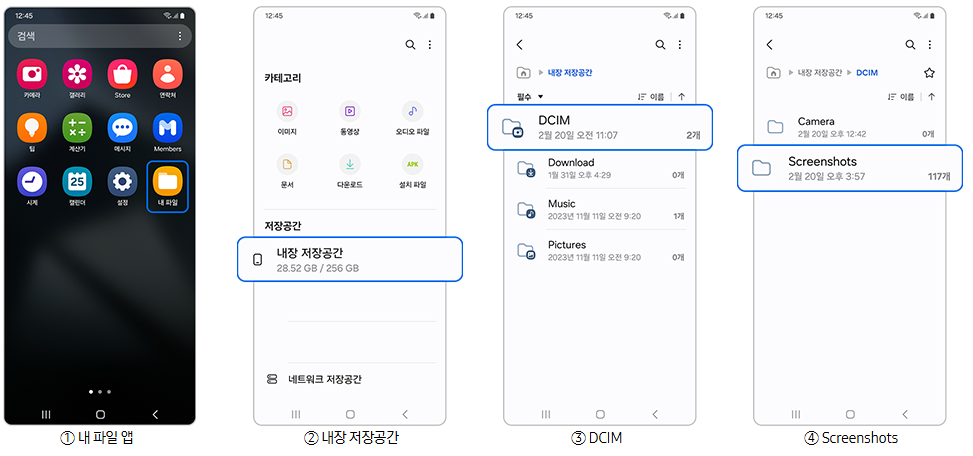
☑️ 캡처한 이미지 저장 위치
- 갤러리 → 앨범 → 스크린샷
- 또는 내 파일 → 내부 저장소 → DCIM → Screenshots
플립7 매뉴얼
갤럭시 플립7을 처음 사용하신다면, 공식 매뉴얼을 통해 기능별 사용법을 정확히 익히는 것이 좋습니다.
- 매뉴얼 다운로드 👈

갤럭시 플립7 기본 보증기간은 얼마나 될까?
삼성전자 스마트폰의 기본 보증기간은 다음과 같습니다.
- 제품 보증기간: 제품 구매일로부터 2년
- 배터리 보증기간: 제품 구매일로부터 1년
- 충전기 및 케이블 등 구성품: 제품 구매일로부터 6개월
단, 디스플레이와 같은 주요 부품에 대해선 예외 규정이 있을 수 있으며, 외부 파손은 유상 수리로 진행됩니다.

📌 팁: 제품 구매 후 삼성 멤버스 앱에서 ‘제품 등록’을 해두면 보증기간 조회 및 AS 예약이 훨씬 간편합니다.

플립7 구매자 대상 특별 보증 혜택은?
삼성전자는 보통 폴더블폰 초기 구매자를 대상으로 특별한 케어 프로그램을 제공하곤 합니다. 이번 플립7 역시 출시 초기에는 다음과 같은 추가 보증 혜택이 적용될 수 있습니다.
- 1년 내 1회 무상 힌지 점검 또는 수리
- 1회 한정 디스플레이 보호필름 무상 교체
- 삼성케어플러스 가입 시 우발 손상 보장
다만 이러한 혜택은 사전예약 구매자, 케어플러스 가입자 등 조건에 따라 다르기 때문에 반드시 구매 시 프로모션 내용을 확인해야 합니다.
갤럭시 플립7 AS 서비스 예약 방법
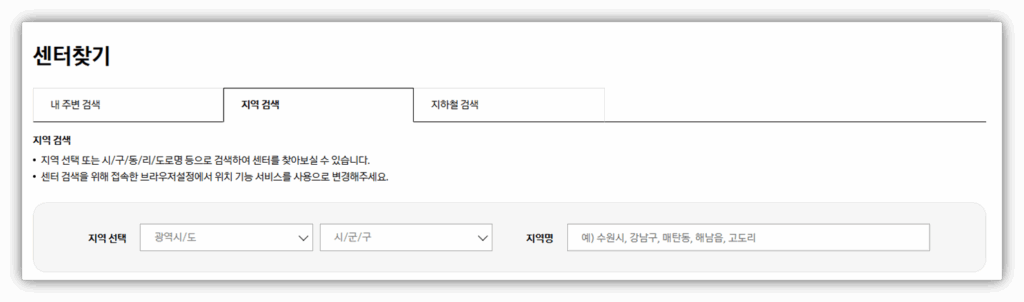
스마트폰에 문제가 생겼다면 바로 가까운 서비스센터로 가는 것이 아니라, 먼저 온라인 예약을 진행하는 것이 시간을 절약할 수 있는 방법입니다. 갤럭시 플립7의 AS 서비스는 아래 방법으로 예약이 가능합니다.
1. 삼성 멤버스 앱 이용
- 삼성 멤버스 앱 실행
- 하단 메뉴에서 ‘도움받기’ → ‘서비스센터 방문예약’
- 제품 선택 → 증상 선택 → 희망 센터 및 시간 선택
모든 과정은 약 3분 내외로 완료됩니다. 예약 후에는 문자 알림도 받을 수 있어 편리합니다.
2. 삼성전자 홈페이지 접속
온라인 예약이 익숙하지 않으시다면, 대표 고객센터(☎️ 1588-3366)로 전화하셔서 편리하게 예약하실 수 있습니다.
- 삼성전자 서비스 홈페이지 접속
- ‘서비스 예약’ 메뉴 클릭
- 로그인 후 제품 선택 → 날짜/센터 지정
홈페이지에서는 예약 가능한 지점과 시간대까지 한눈에 확인할 수 있어 추천드립니다.
AS 방문 전 꼭 확인할 사항
서비스센터를 방문하기 전에 아래 항목을 미리 체크해두시면 더욱 원활한 상담이 가능합니다.
- 제품 보증기간 경과 여부 (구입 영수증 또는 멤버스 앱 확인)
- 데이터 백업 여부 (서비스 중 초기화될 수 있음)
- 디스플레이 보호필름 탈착 여부 (교체 또는 점검 시 제거될 수 있음)
또한 갤럭시 플립7은 힌지 및 화면 구조상 AS 시간이 일반 스마트폰보다 다소 길어질 수 있으므로, 예약 없이 방문할 경우 대기 시간이 길어질 수 있습니다.
지금까지 플립7 화면 캡처 방법에 대해 안내드렸습니다.
이 글이 실사용 중 불편했던 부분을 해결하는 데 도움이 되었길 바라며, 더 유용한 정보로 다시 찾아뵙겠습니다.