스마트폰을 사용할 때 중요한 정보나 재미있는 장면을 저장하고 싶을 때, 화면 캡처와 화면 녹화 기능은 매우 유용합니다. 갤럭시 S25 엣지는 간편한 조작으로 다양한 방법의 화면 캡처와 녹화를 지원해 사용자의 편의를 돕고 있습니다.
이번 글에서는 갤럭시 S25 엣지에서 화면 캡처와 화면 녹화를 쉽고 효과적으로 활용하는 방법을 자세히 소개합니다.
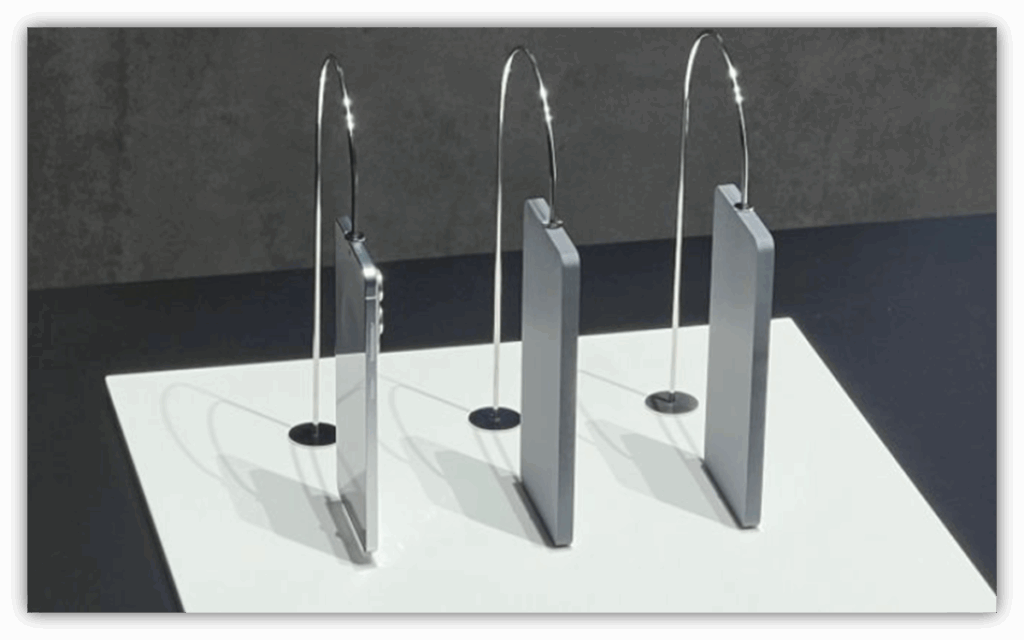
화면 캡처란?
화면 캡처는 현재 스마트폰 화면에 표시된 내용을 이미지로 저장하는 기능입니다. 단순히 화면에 보이는 내용뿐 아니라, 스크롤이 필요한 긴 페이지도 한 번에 캡처할 수 있어 매우 편리합니다. 캡처한 이미지는 그림을 그리거나 메모를 추가하는 등 다양하게 활용할 수 있습니다.
화면 캡처 방법
1. 하드웨어 버튼으로 캡처하기
- 측면 버튼 + 음량(하) 버튼을 동시에 눌러 화면을 캡처할 수 있습니다.
2. 손으로 밀어서 캡처하기
- 손을 옆으로 세운 상태에서 손날로 화면을 오른쪽 또는 왼쪽으로 밀면 캡처가 실행됩니다.
- 만약 기능이 작동하지 않는다면,
설정 → 유용한 기능 → 모션 및 제스처 → 손으로 밀어서 캡처스위치를 켜주세요.
※ 일부 앱에서는 화면 캡처가 제한될 수 있습니다.
캡처 후 툴바 활용하기
화면 캡처 직후 화면 하단에 툴바가 나타나 다양한 후속 작업을 할 수 있습니다.
1. 스크롤 캡처
웹페이지나 긴 문서 등 화면 아래에 추가 콘텐츠가 있을 경우 스크롤 캡처 아이콘( )을 눌러 자동으로 아래로 스크롤하며 추가 내용을 함께 저장할 수 있습니다.
2. 그리기 및 자르기
캡처한 화면 위에 그림을 그리거나 메모를 작성할 수 있고, 원하는 부분만 잘라내 저장할 수 있습니다.
3. 태그 추가 및 검색
캡처 이미지에 태그를 달아 쉽게 분류하고 나중에 갤러리 앱에서 태그 검색으로 빠르게 찾을 수 있습니다.
태그 목록이 보이지 않으면, 더보기 아이콘( ) → 검색 설정 → 검색 카테고리 → 내 태그 스위치를 켜주세요.
4. 공유하기
캡처한 화면을 즉시 메시지, 이메일, SNS 등으로 공유할 수 있습니다.
5. 선택 영역 저장 및 공유
원하는 화면 영역을 선택해 저장하거나 공유하는 등 다양한 작업이 가능합니다. 선택한 영역을 그리거나 터치하여 메뉴를 실행하세요.
▣ 캡처 후 툴바가 나타나지 않는 경우,설정 → 유용한 기능 → 화면 캡처 및 화면 녹화 → 캡처 후에 툴바 표시 스위치를 켜서 기능을 활성화하세요
더 많은 정보를 원한다면?
더 자세한 정보는 갤럭시 S25 엣지 매뉴얼(사용설명서)을 통해 확인하실 수 있습니다.
S25 엣지 보증기간 안내
보증기간 이란?
보증기간이란, 제품을 구매한 후 일정 기간 동안 제조사(또는 판매자)가 제품의 고장이나 결함에 대해 무상으로 수리, 교환 또는 환불을 보장해주는 기간을 말합니다.
갤럭시S25 엣지 보증기간은?
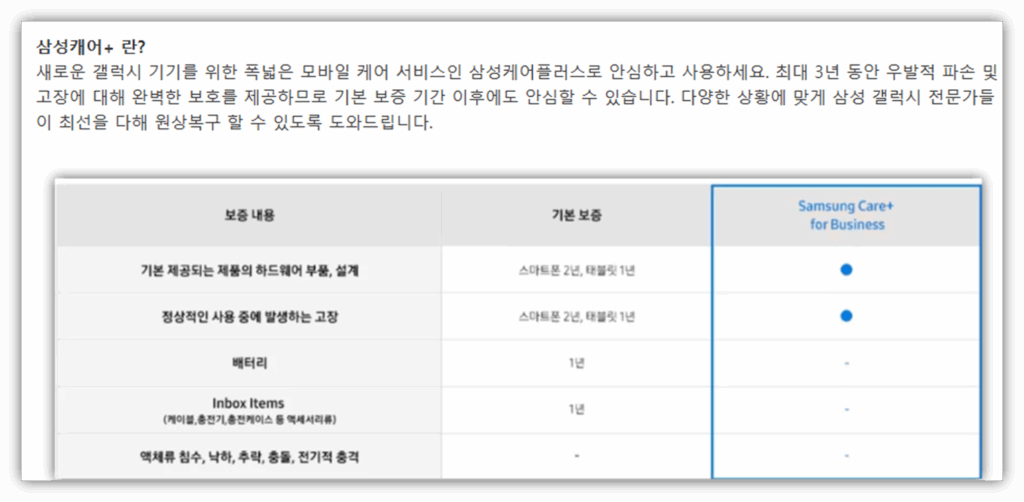
삼성 휴대폰의 기본 보증 기간은 일반적으로 구매일로부터 2년 입니다.
이 기간 동안 기기 자체의 하드웨어와 제조상의 결함에 대해서는 무상 수리가 제공됩니다.
또한 삼성 케어+ 가입 기본 품질 보증 기간 포함 무상수리보증 기간을 최대 3년까지 연장할 수 있어 업무용 모바일 기기의 비즈니스 연속성을 극대화 할 수 있습니다.
참고: 고객센터 안내
▣ 대표 고객센터
- 전화번호: 1588-3366
- 운영시간: 평일 오전 9시 ~ 오후 6시, 토요일 오전 9시 ~ 오후 1시
- 상담 내용: 제품 사용 문의, A/S 예약, 서비스센터 위치 안내 등
- 삼성케어플러스 전용 상담: 1588-4190
- 운영시간: 평일 오전 9시 ~ 오후 6시, 토요일 오전 9시 ~ 오후 1시
▣ 서비스센터 방문 및 예약
- 서비스센터 찾기 및 예약: 가까운 센터의 위치, 운영시간, 혼잡도 등을 확인하고 예약할 수 있습니다.

갤럭시 S25 엣지의 화면 캡처와 녹화 기능은 간단하면서도 강력한 도구로, 일상에서 다양한 상황에 활용할 수 있습니다. 오늘 안내한 방법들을 참고하여 중요한 정보 저장이나 콘텐츠 제작에 유용하게 활용해 보세요!
=