컴퓨터를 사용하다 보면 모니터 화면이 깜빡거리는 증상을 한 번쯤은 겪어보셨을 겁니다. 순간적으로 깜빡이거나 계속해서 화면이 번쩍이는 문제가 생기면 눈이 피로할 뿐 아니라, 작업 능률까지 떨어지게 되죠.
이번 글에서는 모니터 깜빡거림 증상의 원인부터 증상별 해결 방법까지 하나하나 쉽게 정리해보았습니다. 집이나 사무실에서 직접 점검해볼 수 있는 방법들이니 꼭 끝까지 확인해보세요!

모니터 깜빡거림 주요 증상
화면이 일정 주기로 번쩍거리는 현상
특정 작업 중(예: 게임, 영상 편집) 갑자기 화면이 꺼졌다 켜지는 듯한 현상
화면이 어두워졌다 밝아졌다를 반복함
마우스를 움직이거나 창을 열 때 잔상이 남거나 화면이 깨지는 느낌
특정 색상에서만 깜빡거림이 더 심하게 발생
모니터 깜빡거림 주요 증상
1. 그래픽 드라이버 문제
그래픽카드 드라이버가 오래되었거나 오류가 있는 경우 모니터 신호 출력에 이상이 생겨 깜빡거릴 수 있습니다.
2. 모니터 주사율(Refresh Rate) 불일치
모니터가 지원하는 주사율보다 높은 설정을 해두면 화면이 깜빡거릴 수 있습니다. 특히 듀얼 모니터 사용 시 자주 발생합니다.
3. 케이블 불량 또는 접촉 불량 (대표적인 원인) ⭐⭐
HDMI, DP(DisplayPort), DVI, VGA 등 신호 케이블의 접촉 불량이나 손상도 대표적인 원인입니다.
4. 모니터 자체 결함
패널의 백라이트 불량, 인버터 고장, 전원 회로 이상 등 하드웨어적인 결함이 있을 수 있습니다.
5. 그래픽카드 이상
그래픽카드가 과열되었거나 고장이 난 경우, 출력 신호에 이상이 생기면서 화면이 깜빡이거나 블루스크린이 발생할 수 있습니다.
특히 게임이나 영상 편집, 고해상도 문서 작업 등 그래픽 리소스를 많이 사용하는 작업 중 화면이 깨지거나 줄이 생기는 현상이 나타난다면, 그래픽카드 문제를 의심해볼 필요가 있습니다.
6. 윈도우 설정 오류
Windows의 디스플레이 설정이나 배경화면 슬라이드 쇼, 전원 관리 설정이 깜빡거림을 유발할 수 있습니다.
모니터 깜빡거림 주요 증상
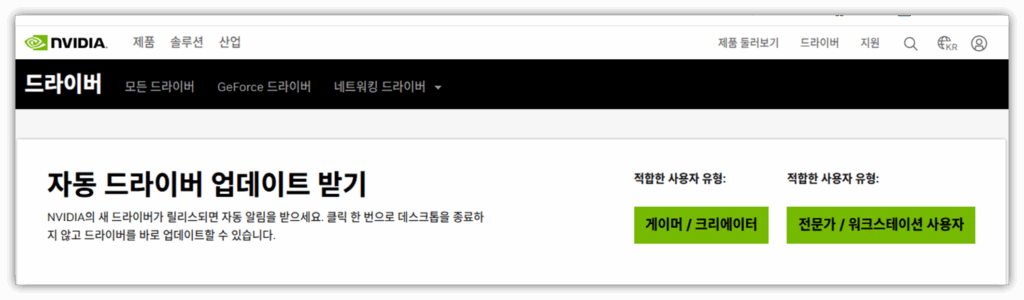
1. 그래픽 드라이버 재설치/업데이트
장치 관리자 → 디스플레이 어댑터 → 드라이버 업데이트
또는 제조사(NVIDIA, AMD, Intel) 공식 홈페이지에서 최신 드라이버 설치
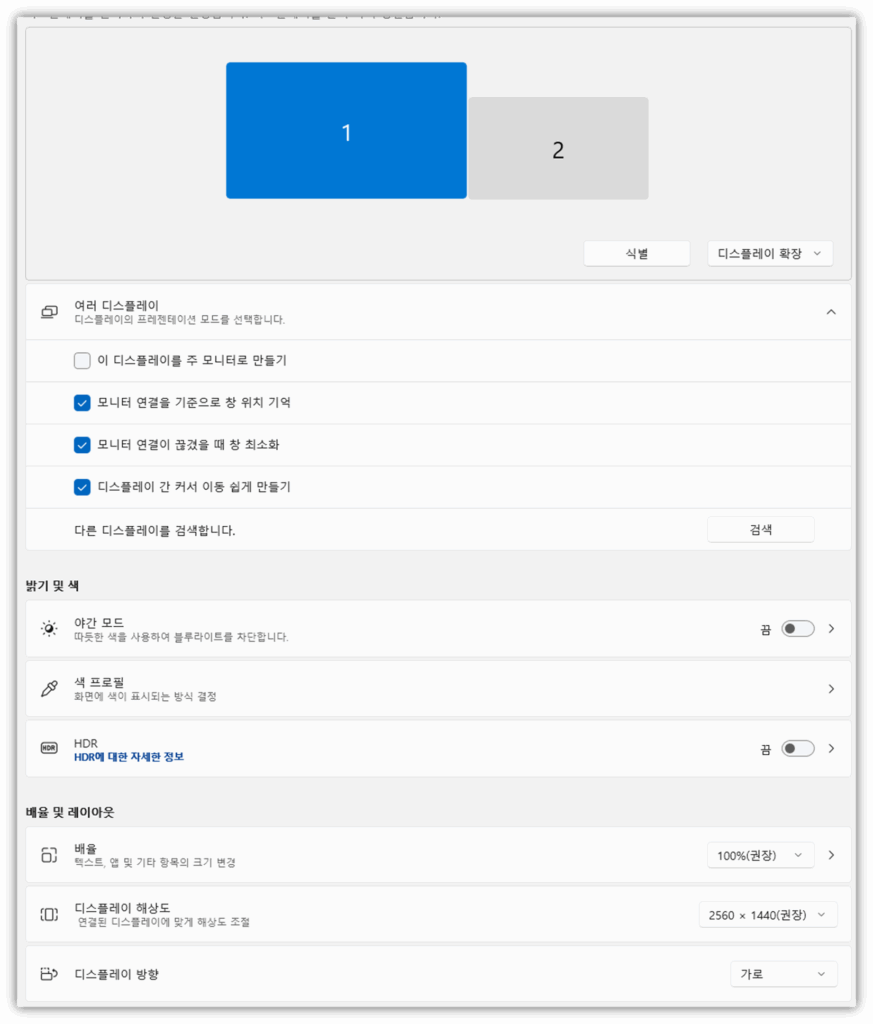
2. 모니터 배율, 주사율 조정
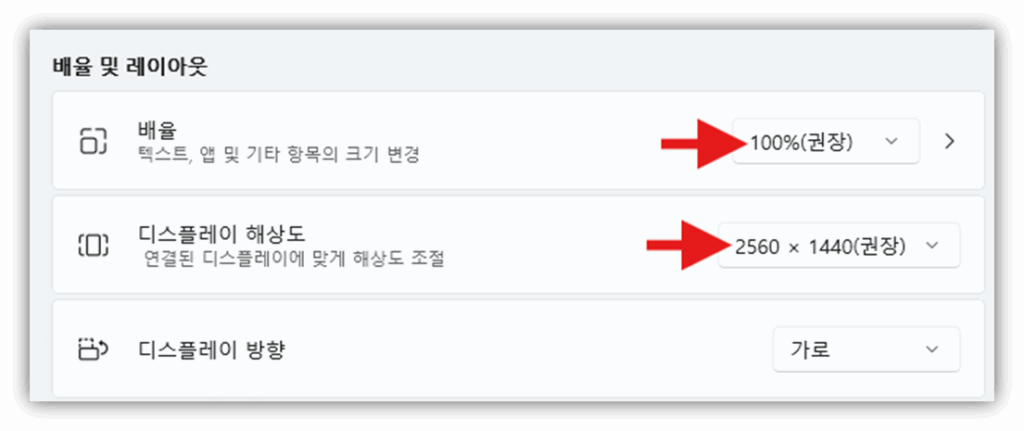
배율, 디스플레이 해상도 권장 설정
Windows 설정 → 디스플레이 → 고급 디스플레이 설정 → 주사율 변경
일반 모니터는 60Hz, 게이밍 모니터는 144Hz 이상으로 설정 권장
3. 전원 케이블 연결 상태 점검 ⭐⭐
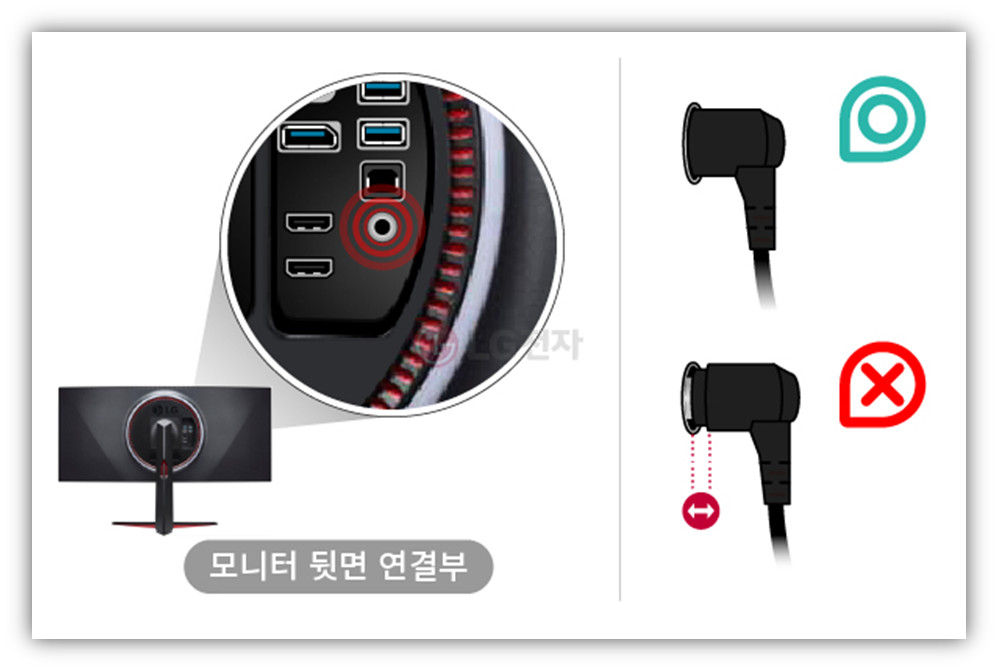
모니터 화면이 깜빡이는 가장 기본적인 원인 중 하나는 전원 케이블의 느슨한 연결입니다.
전원 케이블이 헐겁게 연결되어 있거나 접촉 불량일 경우, 전류가 불안정하게 공급되면서 화면이 깜빡이는 증상이 나타날 수 있습니다.
※ 예시: LG 모니터
4. 케이블 교체 또는 재연결 ⭐⭐
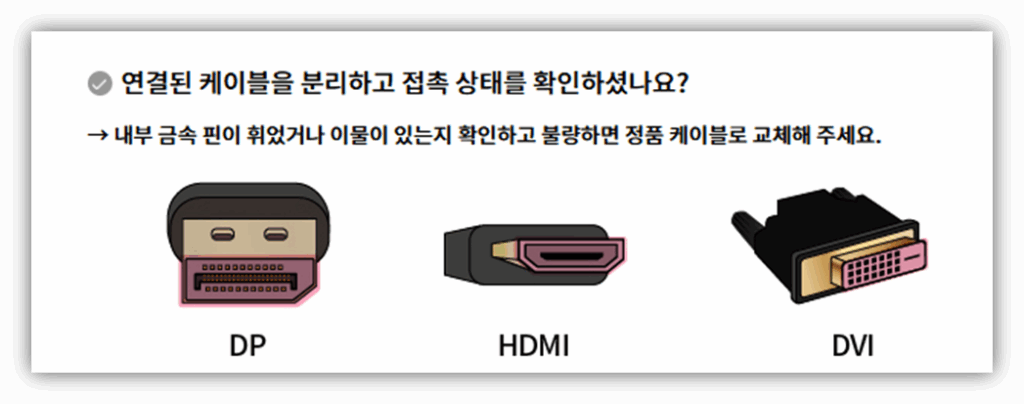
HDMI, DP, VGA 등 연결 케이블을 뺏다가 다시 연결하거나 다른 케이블로 교체해보세요.
포트 이물질 청소도 함께 해주는 것이 좋습니다.
5. 윈도우 디스플레이 설정 점검
배경화면 슬라이드 쇼 기능 끄기
고대비 모드 해제
Windows + X → 시스템 → 디스플레이 설정에서 이상이 있는 부분 확인
6. 외부 전자기기 간섭 확인
무선 공유기, 스피커, 휴대폰 무선 충전기 등이 모니터 근처에 있으면 간섭이 생길 수 있습니다.
가능하면 모니터 주변을 정리하고 전자기기 간격을 띄워주세요.
7. 다른 PC나 노트북에 연결해보기
현재 사용하는 모니터를 다른 PC나 노트북에 연결하여 모니터 자체 문제인지 확인할 수 있습니다.
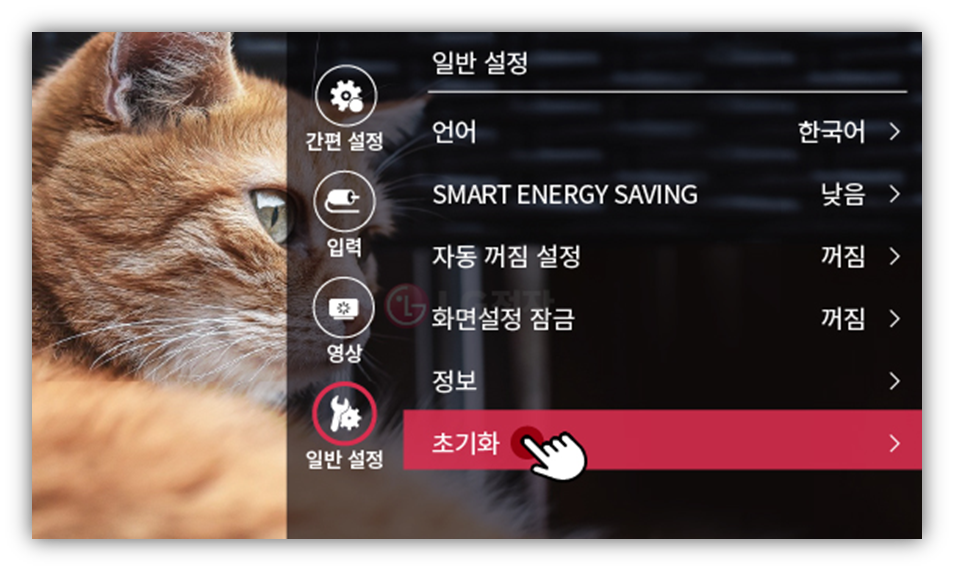
8. 모니터 공장 초기화
모니터 OSD 설정 메뉴에서 초기화 기능이 있는 경우, 설정을 공장 초기 상태로 복원해보세요.
모니터의 절전 및 자동 꺼짐 기능 이상으로 발생할 수 있으니 구입 초기 상태로 초기화를 해보세요.
※ 브랜드마다 초기화 방법이 다를 수 있습니다. (예시: LG 모니터 )
① 제품 중앙 하단부 조이스틱 버튼을 눌러 메인 메뉴를 열어주세요.
② 우측으로 이동하여 [설정]을 선택해 주세요.
③ [일반 설정] 항목을 선택하세요.
④ [초기화] 항목을 선택하시고 [예]를 누르면 초기화 됩니다.
하드웨어 불량 의심 시 서비스센터 점검
위 방법으로도 해결되지 않는 경우, 모니터 자체 고장일 가능성이 높습니다. 아래 부품에서 문제가 있을 수 있습니다.
백라이트(LED) 고장
메인보드 전원 회로 불량
인버터 회로 이상
전원 어댑터 이상
모니터 깜빡거림이 위 방법들로도 해결되지 않는 경우, 하드웨어 고장일 가능성이 높으며, 수리 시 다음과 같은 부품 교체가 이뤄질 수 있습니다. 아래는 부품별 예상 수리 비용 범위입니다. (※ 단, 브랜드/모델에 따라 차이가 있습니다.)
▣ 모니터 깜빡거림 원인별 예상 수리비용
| 고장 부위 | 설명 | 예상 수리 비용 |
|---|---|---|
| 백라이트(LED) 고장 | 화면이 어두워지거나 깜빡이는 주 원인 중 하나 | 약 8만~10만 원 |
| 메인보드 전원 회로 불량 | 전원 공급 불안정으로 화면 깜빡임 발생 | 약 10만~12만 원 |
| 인버터 회로 이상 (구형 CCFL 방식에 해당) | LCD 백라이트 전원 공급 회로 | 약 7만~9만 원 |
| 전원 어댑터 고장 | 전압 불안정 → 화면 깜빡임 유발 | 약 4만~5만 원 (어댑터 교체만으로 해결되는 경우) |
마무리 정리
| 원인 | 해결방법 |
|---|---|
| 그래픽 드라이버 오류 | 드라이버 재설치 및 업데이트 |
| 주사율 문제 | 주사율 설정 변경 (60Hz~144Hz) |
| 케이블 불량 | 케이블 교체 또는 재연결 |
| 전자기기 간섭 | 주변 정리 및 거리 확보 |
| 모니터 고장 | 다른 PC 연결 또는 서비스센터 방문 |
모니터 화면 깜빡거림은 생각보다 다양한 원인에서 발생할 수 있습니다. 단순한 설정 문제부터 하드웨어 고장까지 폭넓게 점검해보는 것이 중요합니다. 특히 업무나 게임 중에 자주 깜빡인다면 눈 건강에도 해로울 수 있으니 빠른 조치가 필요해요.
지금 깜빡거리는 증상이 있다면, 위의 방법들을 차근차근 따라 해보시고, 해결되지 않는다면 꼭 전문가의 도움을 받아보시기 바랍니다!