
갤럭시 S26에서 아이폰이 Quick Share 목록에 나타나지 않거나 전송이 멈춘다면 삼성 공식 지원 조건에 맞춰 ‘Apple 기기와 공유’와 양쪽 공개 범위를 확인하세요.
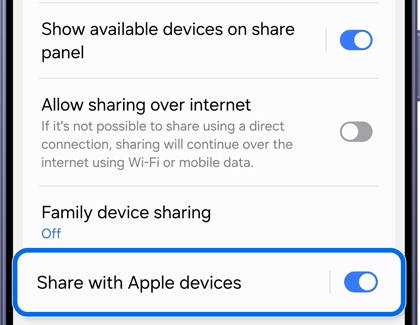
Apple 기기와 공유 기능을 켜세요
설정, 연결된 기기, Quick Share에서 ‘Apple 기기와 공유’를 켭니다. 삼성 공식 안내는 S26 소프트웨어 ZCF 이상과 Google Play 서비스 26.11.x 이상을 요구합니다.
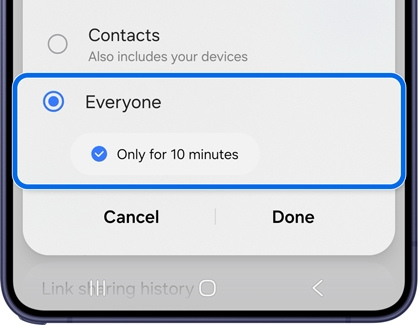
공유 범위를 10분 동안 모든 사람으로 설정하세요
S26의 ‘나에게 공유할 수 있는 사람’을 모든 사람으로 선택하고 10분 동안 허용합니다. 아이폰도 AirDrop을 ‘모두에게 10분 동안’으로 바꾸고 두 화면을 잠금 해제하세요.
Wi-Fi·Bluetooth와 핫스팟 상태를 확인하세요
두 기기의 Wi-Fi와 Bluetooth를 켜고 가까이 둡니다. S26의 모바일 핫스팟과 기존 Wi-Fi Direct 연결은 끈 뒤 작은 사진 한 장으로 먼저 전송을 시험하세요.
버전과 지원 기기를 확인하세요
삼성 안내 기준 Apple 지원 기기는 iPhone 8 이후, iPad 5세대 이후, 2020년 이후 MacBook입니다. 계속 실패하면 양쪽 기기를 재시작하고 소프트웨어 업데이트를 확인하세요.
자주 묻는 질문
아이폰이 보였다가 사라지는 이유는 무엇인가요?
10분 공개 시간이 끝났거나 화면이 잠겼을 수 있습니다. 양쪽 공개 범위를 다시 열고 잠금 해제하세요.
Apple 기기와 공유 메뉴가 없으면 어떻게 하나요?
S26 소프트웨어와 Google Play 서비스 버전을 확인하세요. 공식 지원 조건을 충족하지 않으면 메뉴가 제공되지 않을 수 있습니다.
모바일 핫스팟을 왜 꺼야 하나요?
핫스팟이 가까운 기기 탐색과 Wi-Fi Direct 연결을 방해할 수 있어 삼성 공식 절차에서 끄도록 안내합니다.
전송 중 Wi-Fi가 끊겨 보일 수 있나요?
Apple 기기와 공유하는 동안 Wi-Fi 연결 상태가 잠시 바뀔 수 있습니다. 전송이 끝난 뒤 연결 상태를 다시 확인하세요.
동영상만 실패하면 어떻게 하나요?
작은 사진으로 연결을 확인하고 저장 공간과 배터리를 점검한 뒤 파일을 나누어 다시 전송하세요.
공식 확인: Samsung Support ‘Cannot use Quick Share on Galaxy S26 with Apple devices’.