
갤럭시 워치7이 휴대전화와 연결됐다가 자꾸 끊기면 워치만 초기화하기보다 Bluetooth, Galaxy Wearable 앱, 전원 상태를 순서대로 확인하는 것이 좋습니다. 연결 끊김은 통신 거리뿐 아니라 앱 권한·절전 설정·업데이트 상태의 영향을 받을 수 있습니다.
거리·전원·Bluetooth부터 확인하세요
두 기기를 가까이 두고 휴대전화의 비행기 모드가 꺼져 있는지, Bluetooth가 켜져 있는지 확인합니다. 워치 배터리를 충분히 충전한 상태에서 다시 비교하세요.
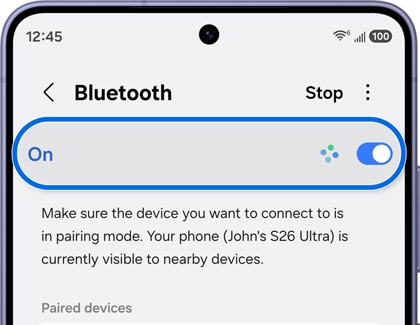
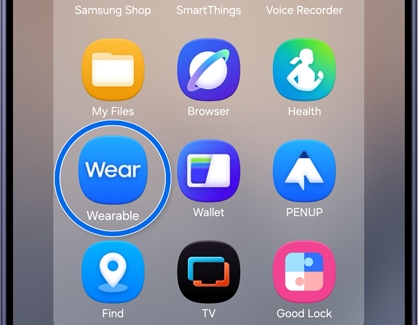
Galaxy Wearable 앱 연결을 확인하세요
- Galaxy Wearable 앱을 엽니다.
- 현재 기기가 워치7인지 확인합니다.
- 앱과 관련 플러그인을 업데이트합니다.
- 앱 권한과 백그라운드 제한을 확인합니다.
휴대전화와 워치를 모두 재시작하세요
두 기기를 모두 재시작한 뒤 휴대전화 부팅이 끝나면 Galaxy Wearable 앱을 다시 엽니다. 일시적인 Bluetooth 서비스 오류라면 재시작 후 정상 연결될 수 있습니다.
업데이트와 절전 설정을 점검하세요
Galaxy Wearable·관련 플러그인과 워치 소프트웨어를 최신 상태로 유지합니다. 휴대전화가 Wearable 앱을 절전 대상으로 분류하면 백그라운드 연결이 끊길 수 있으므로 배터리 사용 제한도 확인하세요.
매뉴얼·서비스·보증을 확인하세요
재연결이나 초기화 전에는 Samsung Health 동기화와 백업 상태를 확인하세요. 계속 끊기면 휴대전화 모델, OS, 워치 버전과 발생 시간을 기록해 상담하는 것이 좋습니다.
갤럭시 워치7 연결 FAQ
Bluetooth 목록에는 보이는데 Wearable 앱에서 연결되지 않아요.
Bluetooth 등록만으로 설정이 끝난 것은 아닙니다. Galaxy Wearable 앱에서 워치7 연결 절차를 완료하세요.
화면을 끄면 연결이 끊겨요.
Wearable 앱과 관련 플러그인이 배터리 절전 대상인지 확인하세요.
워치만 재시작하면 되나요?
워치와 휴대전화를 모두 재시작한 뒤 앱을 다시 여는 편이 좋습니다.
다른 휴대전화 연결 전에 무엇을 확인하나요?
Samsung Health 동기화와 백업을 먼저 확인하고 모델별 매뉴얼을 따르세요.
서비스센터에 무엇을 알려야 하나요?
휴대전화 모델·OS, 워치 소프트웨어 버전, 끊기는 시간과 배터리 잔량을 함께 기록하세요.