
갤럭시 S24 화면을 저장하려면 측면 버튼과 음량 내리기 버튼을 동시에 짧게 눌러 캡처할 수 있습니다. 길게 누르면 전원 메뉴나 음량 조절이 나타날 수 있으므로 두 버튼을 함께 누른 뒤 바로 놓는 것이 핵심입니다.
버튼이 불편할 때는 손으로 밀어서 캡처하거나 긴 웹페이지를 스크롤 캡처할 수 있습니다. 금융·보안·저작권 보호 화면은 앱 정책에 따라 캡처가 제한될 수 있으므로, 특정 앱에서만 안 된다면 휴대전화 고장으로 단정하지 마세요.
측면 버튼과 음량 내리기를 짧게 누르세요
- 저장할 화면을 갤럭시 S24에 띄웁니다.
- 측면 버튼과 음량 내리기 버튼을 동시에 누릅니다.
- 화면이 깜박이면 두 버튼을 바로 놓습니다.
- 하단 도구 모음이나 갤러리 알림을 확인합니다.
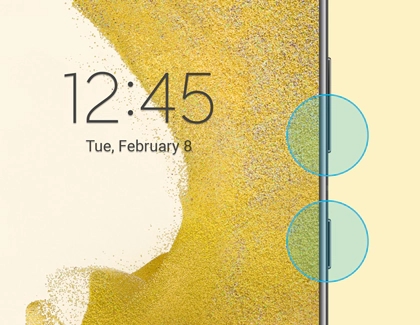
전원 메뉴가 열리면 너무 오래 누른 경우가 많습니다. 두 버튼을 거의 동시에 짧게 눌렀다 놓으세요.
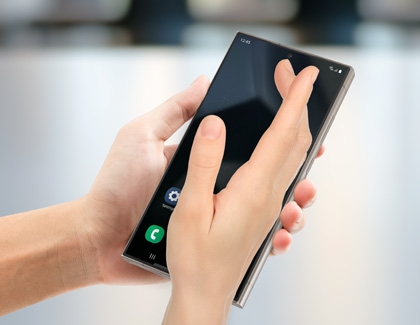
손으로 밀어서 캡처를 켜세요
설정 → 유용한 기능 → 모션 및 제스처 → 손으로 밀어서 캡처를 켠 뒤 손날을 화면 한쪽에서 반대쪽으로 밀어 봅니다. 손가락 스크롤이 먼저 인식되면 손날이 화면 전체를 가로지르도록 다시 시도하세요.
긴 화면은 스크롤 캡처로 저장하세요
기본 캡처 직후 하단 도구 모음에서 아래 방향 화살표 모양을 누르면 화면 아래 내용을 이어서 저장할 수 있습니다. 버튼이 보이지 않으면 설정 → 유용한 기능 → 화면 캡처 및 화면 녹화에서 캡처 후 도구 모음 표시를 확인하세요.
캡처 파일과 실패 원인을 확인하세요
저장된 이미지는 보통 갤러리 → 앨범 → 스크린샷에서 확인합니다. 다른 일반 화면에서는 정상인데 특정 앱에서만 막힌다면 보안 정책에 따른 제한일 가능성이 큽니다.
- 버튼을 길게 누르지 않았는지
- 손으로 밀어서 캡처가 켜져 있는지
- 저장 공간이 충분한지
- 특정 앱에서만 제한되는지
- 재시작과 업데이트 후에도 반복되는지
매뉴얼·서비스·보증을 확인하세요
메뉴 위치는 One UI 버전에 따라 달라질 수 있습니다. 모델 코드 SM-S921N에 맞춘 모든매뉴얼 안내를 먼저 확인하고, 버튼 자체가 눌리지 않거나 모든 화면에서 캡처가 실패하면 서비스 점검을 검토하세요.
갤럭시 S24 화면 캡처 FAQ
전원 메뉴만 열리고 캡처가 안 돼요.
측면 버튼과 음량 내리기 버튼을 길게 누르지 말고 동시에 짧게 눌렀다 바로 놓으세요.
손으로 밀어서 캡처가 작동하지 않아요.
모션 및 제스처에서 기능이 켜져 있는지 확인하고 손날을 화면 끝에서 반대편으로 움직여 보세요.
스크롤 캡처 버튼이 없어요.
캡처 후 도구 모음이 켜져 있는지 확인하세요. 앱이 지원하지 않으면 버튼이 나타나지 않을 수 있습니다.
특정 앱만 캡처가 막힙니다.
금융·보안·저작권 보호 화면은 앱 정책으로 제한될 수 있습니다. 일반 설정 화면에서 정상인지 비교하세요.
캡처한 사진은 어디에 저장되나요?
갤러리의 스크린샷 앨범과 내 파일의 이미지 항목에서 확인할 수 있습니다.