
갤럭시 워치 화면이 깜빡이거나 줄이 생기고 색이 번질 때는 밝기·절전 설정과 보호 액세서리부터 확인한 뒤, 재시작 후에도 같은 증상이 나타나는지 비교해야 합니다. 부팅 화면부터 이상하면 패널 점검 가능성이 높습니다.
화면 표시 문제와 전원 문제를 먼저 구분하세요
버튼을 눌렀을 때 진동이나 알림음이 나는지 확인하세요. 소리는 나지만 화면만 보이지 않는다면 디스플레이 쪽 점검이 우선이고, 아무 반응도 없다면 충전과 전원 상태부터 살펴야 합니다.
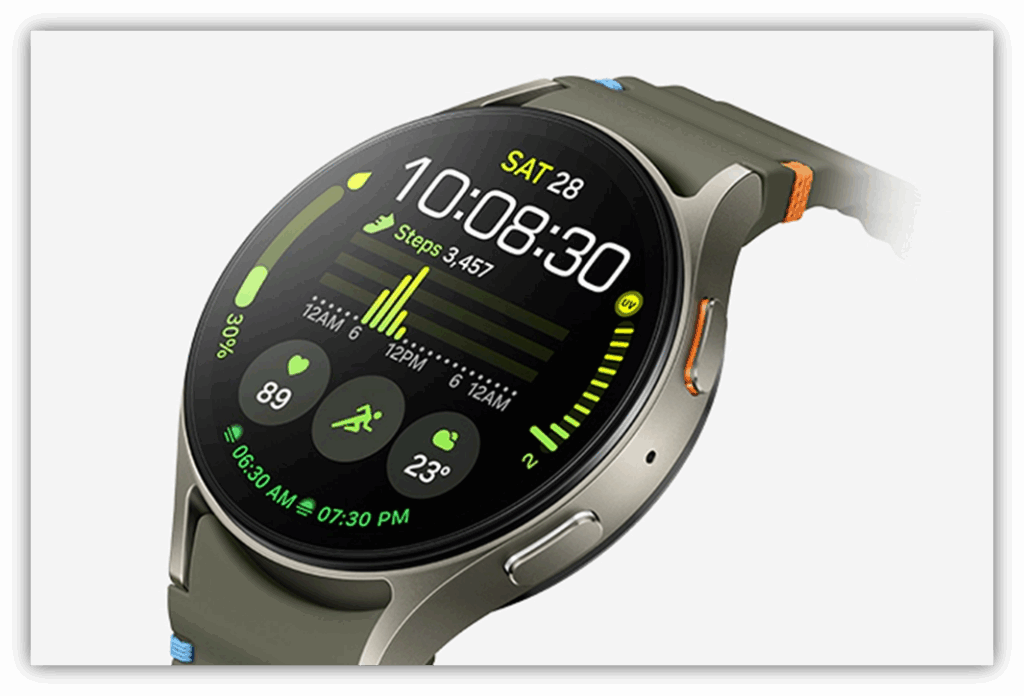
균열, 검은 반점, 색 번짐, 세로줄이 있는지 밝은 곳에서 확인합니다.
밝기·절전·취침 모드를 확인하세요
빠른 설정에서 화면 밝기가 지나치게 낮지 않은지, 절전 모드나 취침 모드가 켜져 있지 않은지 확인합니다. 야외에서만 어둡다면 자동 밝기 센서 주변의 먼지와 케이스 간섭을 살펴보세요.
물기와 들뜬 보호필름을 제거하세요
화면과 베젤의 물기를 마른 천으로 닦고 들뜬 보호필름과 두꺼운 케이스를 잠시 분리해 비교합니다. 물기 때문에 터치가 튀거나 화면이 켜졌다 꺼지는 것처럼 보일 수 있습니다.
보호 액세서리를 제거한 상태에서도 같은 증상이 재현되는지 확인합니다.
재시작 후 부팅 화면부터 관찰하세요
모델에 맞는 방법으로 워치를 재시작하고 로고가 나타날 때부터 줄, 깜빡임, 색 번짐이 보이는지 확인합니다. 부팅 화면부터 동일하면 특정 앱보다 화면 패널이나 내부 연결 문제 가능성이 큽니다.
화면이 보이지 않는 상태에서 무리하게 초기화를 진행하면 백업하지 못한 데이터가 사라질 수 있으므로 초기화는 마지막 단계로 두세요.
증상 영상과 발생 조건을 기록하세요
깜빡임은 센터에서 바로 재현되지 않을 수 있습니다. 밝기, 배터리 잔량, 충전 여부, 특정 워치페이스 사용 여부와 함께 짧은 영상을 남겨 두면 상담에 도움이 됩니다. 낙하나 침수 이력도 정확히 전달하세요.
자주 묻는 질문
화면은 검지만 진동은 옵니다.
전원은 켜져 있고 화면 표시만 되지 않을 수 있습니다. 강제 재시작 후에도 같으면 디스플레이 점검이 필요합니다.
물에 젖은 뒤 터치가 이상합니다.
물기를 닦고 완전히 말린 뒤 보호 액세서리를 제거해 비교하세요. 계속되면 충전하지 말고 점검받으세요.
화면에 잔상이 남는 것은 번인인가요?
같은 화면이 오래 표시됐을 때 잔상이 보일 수 있습니다. 다른 화면에서도 계속 남으면 패널 상태를 점검받는 것이 좋습니다.
초기화하면 해결되나요?
설정 문제에는 도움이 될 수 있지만 물리적 패널 손상은 해결되지 않습니다. 백업과 기본 점검 후 마지막 단계로 진행하세요.
보증 수리가 가능한가요?
구매일, 손상 흔적, 보증 조건에 따라 달라집니다. 낙하·침수 여부와 보증 또는 파손 보장 가입 상태를 함께 확인하세요.