삼성 갤럭시 S26 측면 버튼 설정을 변경하면 자주 사용하는 앱이나 기능을 버튼 두 번 누르기 또는 길게 누르기로 빠르게 실행할 수 있습니다. 측면 버튼은 화면 잠금과 전원 켜기뿐 아니라 카메라 실행, 앱 바로가기 등으로 활용할 수 있습니다. 갤럭시 S26, S26+, S26 Ultra에서 사용할 수 있는 기본 조작과 설정 방법을 알아보겠습니다.
※ 제품 매뉴얼을 바탕으로 작성되었습니다.
모델에 따라 조치 및 유지관리 방법이 다를 수 있습니다.
▶ 매뉴얼 바로보기
갤럭시 S26 측면 버튼의 기본 기능
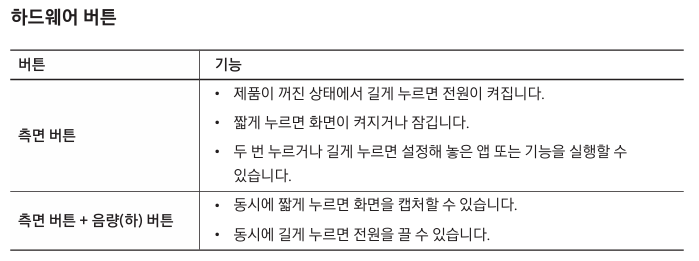
측면 버튼은 제품 오른쪽에 있는 음량 버튼 아래에 배치되어 있습니다. 누르는 시간과 다른 버튼의 조합에 따라 실행되는 기능이 달라집니다.
- 짧게 누르기: 화면을 켜거나 잠급니다.
- 전원이 꺼진 상태에서 길게 누르기: 제품 전원을 켭니다.
- 두 번 누르기: 설정된 앱이나 기능을 실행합니다.
- 길게 누르기: 설정된 기능을 실행합니다.
- 측면 버튼+음량 하단 버튼 짧게 누르기: 현재 화면을 캡처합니다.
- 측면 버튼+음량 하단 버튼 길게 누르기: 전원 끄기 메뉴를 실행합니다.
버튼을 동시에 누를 때 시간이 너무 짧거나 두 버튼의 입력 시점이 다르면 원하는 기능이 실행되지 않을 수 있습니다.
삼성 갤럭시 S26 측면 버튼 설정 방법
측면 버튼을 두 번 누르거나 길게 눌렀을 때 실행할 기능은 설정에서 변경할 수 있습니다.
- 갤럭시 S26의 설정을 실행합니다.
- 유용한 기능을 선택합니다.
- 측면 버튼을 누릅니다.
- 두 번 누르기 또는 길게 누르기 항목에서 원하는 기능을 선택합니다.
설정 메뉴에 표시되는 선택지는 소프트웨어 버전과 모델에 따라 달라질 수 있습니다. 변경한 후에는 홈 화면으로 이동해 측면 버튼을 직접 눌러 정상적으로 작동하는지 확인하세요.
두 번 누르기로 앱 빠르게 실행하기
두 번 누르기는 짧은 시간 안에 측면 버튼을 연속으로 두 차례 누르는 방식입니다. 자주 촬영한다면 카메라처럼 빠르게 접근해야 하는 기능을 연결해 사용할 수 있습니다.
버튼을 너무 느리게 누르면 두 번 누르기로 인식되지 않고 화면이 켜지거나 잠길 수 있습니다. 케이스가 버튼을 누르기 어렵게 만들거나 계속 압박하고 있지 않은지도 확인하는 것이 좋습니다.
길게 누르기 기능 활용하기
측면 버튼을 길게 눌렀을 때 실행되는 기능도 측면 버튼 설정에서 선택할 수 있습니다. 기존 휴대전화처럼 전원 메뉴를 열고 싶다면 해당 설정 화면에서 지원되는 항목을 확인해 지정하면 됩니다.
설정과 관계없이 측면 버튼과 음량 하단 버튼을 함께 길게 누르면 제품을 끌 수 있습니다. 화면 조작이 가능한 상태라면 빠른 설정창에서 전원 아이콘을 이용하는 방법도 있습니다.
화면 캡처하는 방법
캡처하려는 화면에서 측면 버튼과 음량 하단 버튼을 동시에 짧게 누릅니다. 버튼을 계속 누르고 있으면 화면 캡처가 아니라 전원 관련 메뉴가 나타날 수 있으므로 누른 직후 손을 떼는 것이 핵심입니다.
캡처된 이미지는 갤러리에서 확인할 수 있습니다. 일부 앱이나 보안이 적용된 화면에서는 화면 캡처가 제한될 수 있습니다.
측면 버튼이 제대로 작동하지 않을 때
먼저 케이스를 분리한 뒤 버튼이 눌리는지 확인합니다. 버튼을 눌렀을 때 반응은 있지만 원하는 앱이 실행되지 않는다면 설정 → 유용한 기능 → 측면 버튼에서 지정된 기능을 다시 점검하세요.
제품이 멈춰 화면과 버튼에 반응하지 않는다면 측면 버튼과 음량 하단 버튼을 동시에 7초 이상 길게 눌러 강제로 다시 시작할 수 있습니다. 이는 저장된 데이터를 삭제하는 초기화가 아니라 제품을 재부팅하는 방법입니다.
버튼이 들어간 채 나오지 않거나 외관이 파손된 경우에는 무리하게 누르거나 분해하지 않아야 합니다.
삼성 갤럭시 S26 측면 버튼은 짧게 누르기, 두 번 누르기, 길게 누르기와 음량 버튼 조합에 따라 여러 기능을 실행합니다. 자주 사용하는 기능을 지정하면 화면에서 메뉴를 찾는 시간을 줄일 수 있습니다. 버튼 입력이 원활하지 않을 때는 케이스와 설정을 먼저 확인하고, 물리적인 손상이 의심되면 임의로 분해하지 마세요.